HDSoft là bộ công cụ làm việc trên máy Windows dành cho việc đồng bộ hóa đơn điện tử, kiểm tra mã số thuế và tra cứu hồ sơ thuế. Bài này đi theo trình tự sử dụng: chuẩn bị → chọn công cụ → đăng nhập đơn vị → lấy dữ liệu → xem, đối chiếu và xuất file.
Nội dung đối chiếu với giao diện và mã nguồn HDSoft ngày 03/11/2026. Tính năng xuất hiện tùy giấy phép và bản cài trên máy. Các hình trong bài được chụp từ giao diện HDSoft chạy cục bộ, theo cùng cách chụp đã dùng cho video giới thiệu. Ảnh sử dụng dữ liệu minh họa để làm rõ thao tác, không chứa tài khoản hoặc chứng từ khách hàng thật.
1. Hướng dẫn cài đặt HDSoft 2.2.2 trên Windows
Tải bộ cài tại đây: Download HDSoft 2.2.2 cho Windows.
Bước 1 — Mở bộ cài
Giải nén và nhấp đúp vào HDSoft-Setup-2.2.2.exe. Chọn Run.
Bước 2 — Xử lý cảnh báo Windows SmartScreen (nếu xuất hiện)
Nếu thấy thông báo “Windows protected your PC” (Windows đã bảo vệ PC của bạn):
- Chọn More info (Thông tin thêm).
- Kiểm tra tên ứng dụng và thông tin nhà phát hành.
- Chọn Run anyway (Vẫn chạy) để tiếp tục.
Lưu ý: Cảnh báo SmartScreen có thể xuất hiện khi Windows chưa có đủ thông tin về độ tin cậy của tệp; cảnh báo này không tự xác nhận tệp an toàn hay độc hại. Không cần tắt SmartScreen hoặc phần mềm diệt virus để cài đặt.
Nếu không có cảnh báo, chuyển sang bước tiếp theo.
Bước 3 — Cài đặt
- Nhấn Next ở màn hình chọn người dùng cài đặt, mặc định là All users (tất cả người dùng).
- Nếu Windows hiển thị hộp thoại hỏi có cho phép ứng dụng thay đổi thiết bị hay không, hãy kiểm tra thông tin bộ cài rồi chọn Yes (Có).
- Nhấn Install.
- Đợi cài đặt xong, nhấn Finish.
Bước 4 — Mở và cập nhật phiên bản mới nhất HDSoft
Sau khi cài đặt xong, ứng dụng sẽ tự mở. Nếu không thấy, mở HDSoft từ menu Start hoặc biểu tượng trên màn hình nếu được tạo.
Kiểm tra phần mềm mở bình thường. Trên menu phần mềm, chọn Trợ giúp → Kiểm tra cập nhật… để cập nhật phiên bản HDSoft mới nhất.
Nếu gặp lỗi, ghi lại nội dung thông báo hoặc chụp màn hình và gửi qua Zalo 0941496824 để được hỗ trợ nhanh nhất.
Bắt đầu sử dụng sau khi cài đặt
Vào Trợ giúp → Giấy phép… để xem trạng thái sử dụng. Nếu đã mua, nhập mã giấy phép và bấm Kích hoạt. Trở về màn hình Chọn công cụ làm việc và chọn công cụ cần dùng theo bảng dưới.
Chuẩn bị tài khoản cổng thuế của đơn vị được phép truy cập. Tra cứu MST đơn lẻ chỉ cần mã số thuế.
HDSoft lưu dữ liệu nghiệp vụ trên máy. Cần kết nối mạng khi đăng nhập, đồng bộ, tra cứu trực tuyến, tải chứng từ từ cổng, kiểm tra giấy phép hoặc cập nhật ứng dụng.
| Công cụ trên trang chủ | Dùng khi cần | Kết quả làm việc |
|---|---|---|
| Đồng bộ hóa đơn điện tử | Lấy hóa đơn mua vào, bán ra; xem XML, báo cáo và PDF gốc | Danh sách hóa đơn, chi tiết hàng hóa, báo cáo, Excel, file đã tải |
| Tra cứu MST | Kiểm tra thông tin, tình trạng người nộp thuế | Tên, MST, trạng thái, địa chỉ, cơ quan quản lý và thời điểm kiểm tra |
| Tra cứu hồ sơ thuế | Tìm hồ sơ đã nộp, thông báo và giấy nộp tiền | Danh sách, chi tiết xử lý và tài liệu tải về máy |
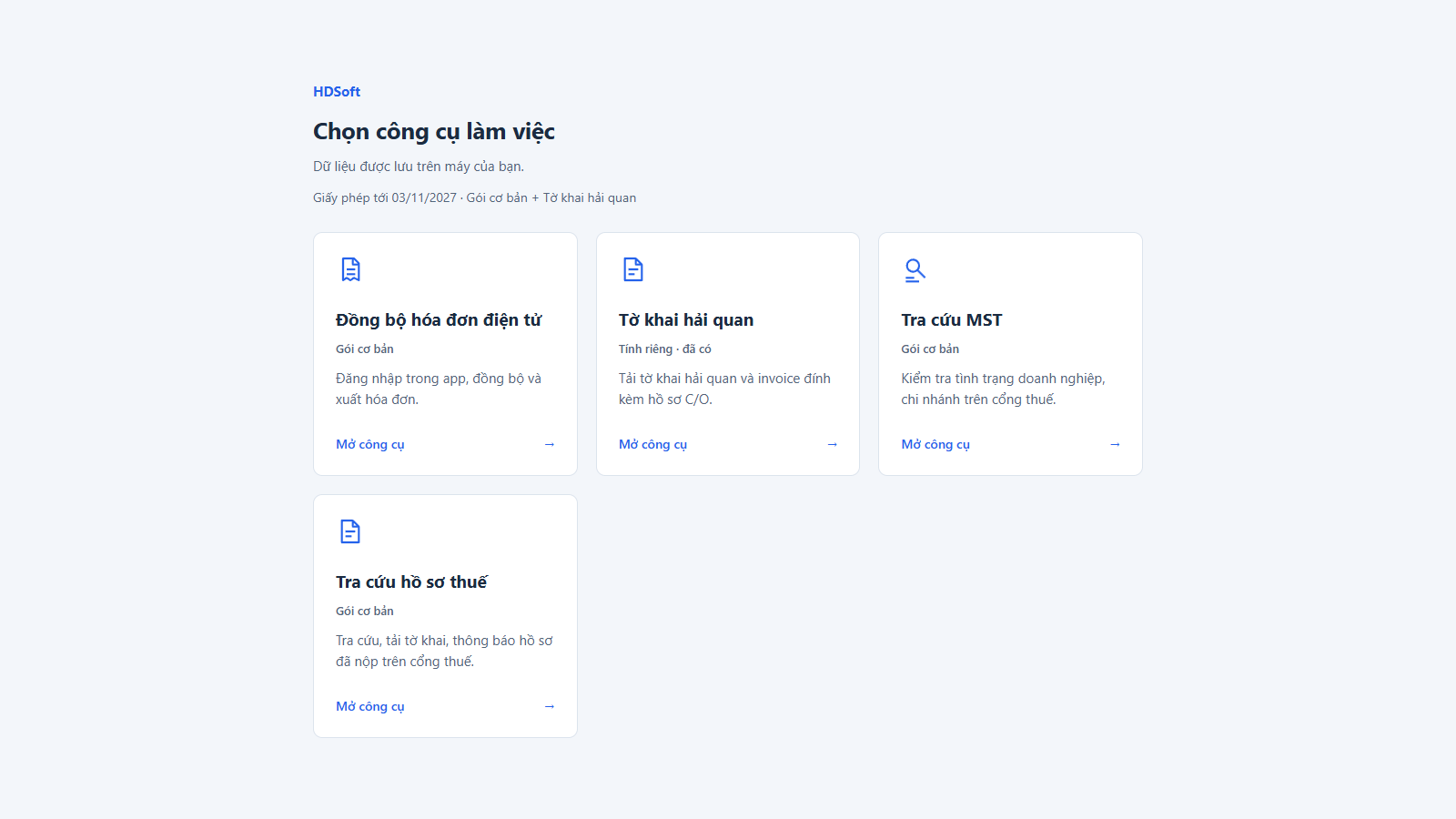
Công cụ có nhãn Chưa có nằm trong nhóm mở rộng: bấm Liên hệ mua để xem thông tin liên hệ. Nếu vừa được bổ sung tính năng, mở Trợ giúp → Giấy phép… → Kiểm tra lại. Có thể chuyển công cụ bằng menu Tools; nút mũi tên về ở đầu màn hình cũng giúp quay lại chọn công cụ.
2. Chọn đơn vị, đăng nhập và đổi tài khoản
Thêm đơn vị mới
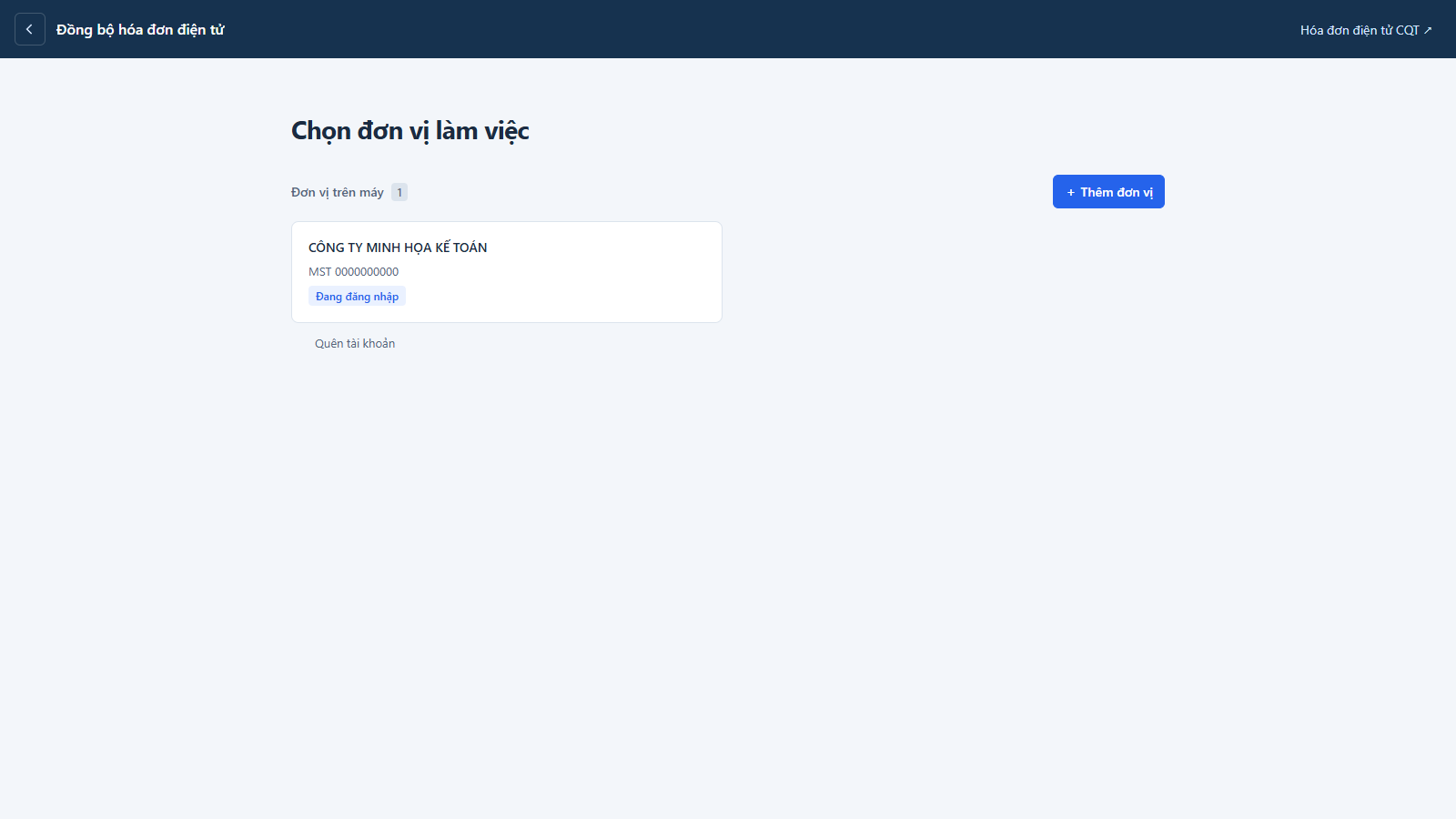
Trong Đồng bộ hóa đơn điện tử, màn hình chọn đơn vị hiển thị các đơn vị đã lưu trên máy.
- Bấm + Thêm đơn vị nếu đã có danh sách; lần đầu sử dụng, ứng dụng hiện form đăng nhập.
- Nhập Tài khoản / MST và Mật khẩu của đúng cổng. Công cụ hóa đơn dùng tài khoản cổng hóa đơn.
- Kiểm tra ảnh và ô Mã xác nhận. Nếu cần ảnh khác, bấm Lấy mã mới; nhập hoặc sửa mã theo ảnh đang hiển thị.
- Chọn Lưu tài khoản và mật khẩu trên máy này nếu muốn dùng lại trên máy đang làm việc.
- Bấm Đăng nhập, chờ kết quả và kiểm tra tên đơn vị, MST ở đầu màn hình trước khi đồng bộ.
Ứng dụng có thể hỗ trợ điền mã xác nhận trong một số luồng; nếu không đọc được hoặc cổng yêu cầu, cần nhập tay theo thông báo. Với Tra cứu hồ sơ thuế, dùng form riêng của cổng Dịch vụ công thuế, chọn đúng đối tượng Doanh nghiệp / Cá nhân và các trường đăng nhập mà form yêu cầu.
Dùng lại, đổi đơn vị và quên tài khoản
| Thao tác | Cách làm | Cần phân biệt |
|---|---|---|
| Dùng đơn vị đã lưu | Chọn thẻ có tên và MST, bấm Xác nhận đăng nhập nếu được hỏi | Có thể cần mã xác nhận hoặc nhập lại mật khẩu |
| Đổi đơn vị | Bấm mũi tên Đổi đơn vị ở đầu màn hình rồi chọn đơn vị khác | Luôn kiểm tra MST sau khi đổi |
| Đăng xuất | Bấm Đăng xuất | Kết thúc phiên; tài khoản đã lưu vẫn được giữ |
| Quên tài khoản | Ở danh sách đơn vị, chọn Quên tài khoản và xác nhận | Xóa bản tài khoản đã lưu; dữ liệu đã tải vẫn được giữ, phiên đang đăng nhập không tự bị xóa |
Khi đang đồng bộ, thao tác đổi tài khoản, đăng nhập, đăng xuất hoặc quên tài khoản có thể tạm khóa. Chờ tác vụ kết thúc hoặc dùng Dừng rồi đợi ứng dụng xác nhận trước khi đổi đơn vị.
3. Hóa đơn điện tử: chọn kỳ và đồng bộ
Chọn khoảng ngày
- Mở Đồng bộ hóa đơn điện tử, đăng nhập hoặc chọn đơn vị.
- Bấm vùng chọn ngày ở đầu màn hình.
- Chọn nhanh như Tháng này, Tháng trước, Quý này, hoặc chọn ngày bắt đầu và kết thúc theo nhu cầu. Khi chọn tháng/quý cụ thể, kiểm tra ô Năm cho tháng, quý.
- Đối chiếu khoảng ngày hiển thị trước khi chạy.
Đồng bộ hóa đơn thông thường
Bấm Đồng bộ hóa đơn để lấy dữ liệu hóa đơn thông thường trong kỳ. Theo dõi khung tiến độ để biết giai đoạn đang chạy, số lượng và lỗi nếu có. Sau khi hoàn tất, mở Mua vào hoặc Bán ra để xem dữ liệu tương ứng.
Đồng bộ hóa đơn máy tính tiền
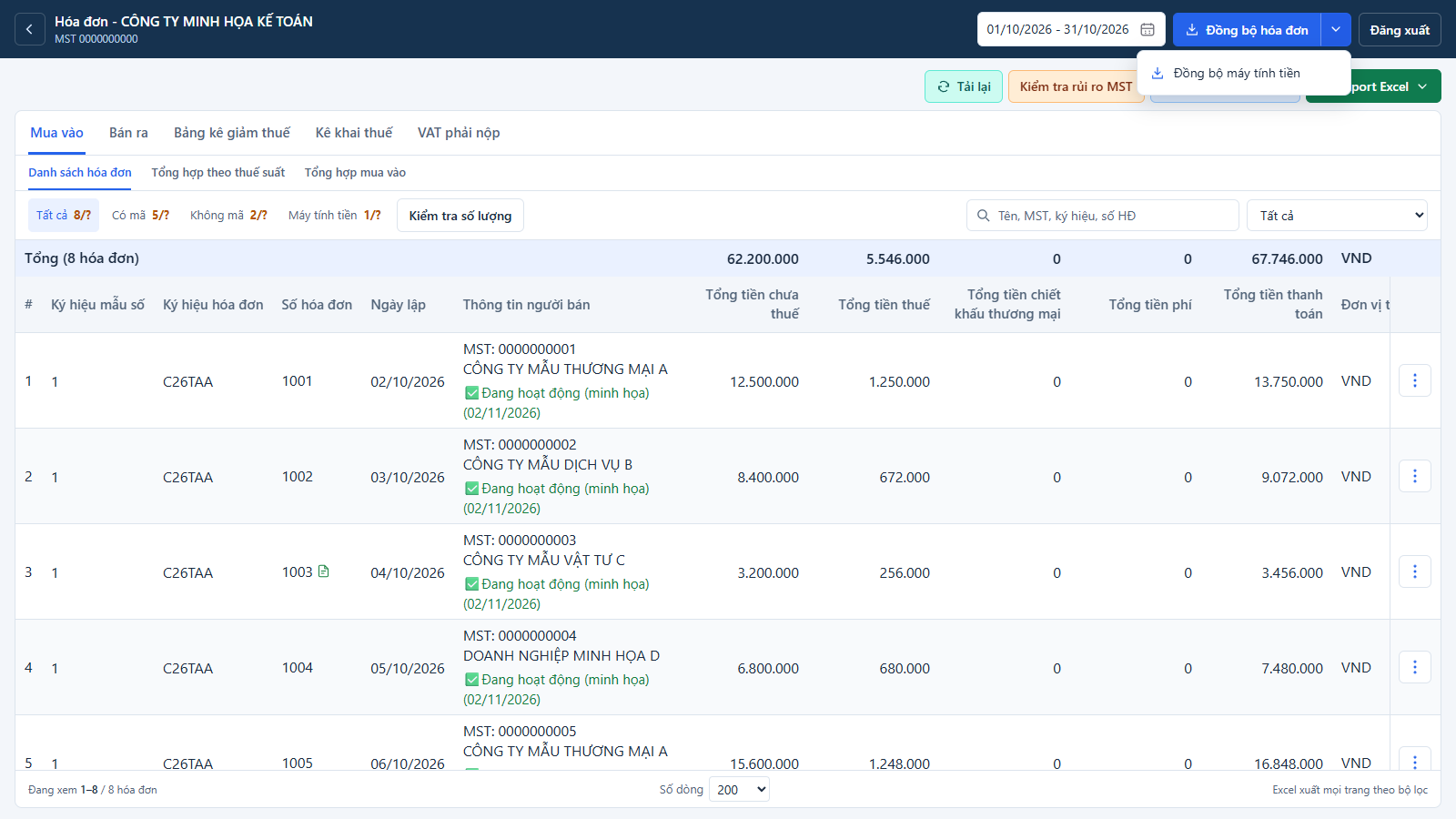
Bấm mũi tên cạnh nút Đồng bộ hóa đơn, chọn Đồng bộ máy tính tiền. Đây là luồng riêng; khi cần đủ cả hóa đơn thông thường và máy tính tiền, thực hiện cả hai kiểu đồng bộ. Nếu xuất hiện Mã xác nhận máy tính tiền, nhập mã và bấm Gửi mã theo hướng dẫn trong hộp thoại.
Kiểm tra đã lấy đủ và xử lý gián đoạn
- Bấm Kiểm tra số lượng để đối chiếu số lượng theo nhóm với dữ liệu cổng. Đọc cả chú thích trạng thái khi trỏ vào nhóm; chỉ nhìn số dòng trên trang đầu chưa đủ kết luận đã lấy hết.
- Tải lại đọc lại dữ liệu đã lưu để cập nhật màn hình; muốn lấy dữ liệu mới từ cổng phải dùng nút đồng bộ.
- Cần ngừng công việc đang chạy: bấm Dừng và chờ trạng thái dừng. Không bấm liên tiếp nhiều lượt đồng bộ.
- Nếu hết phiên, làm theo hộp thoại đăng nhập lại. Nếu có lỗi cổng, đọc kết quả lượt chạy rồi thực hiện lại sau khi nguyên nhân đã được xử lý; không coi lượt có lỗi là đã hoàn tất.
4. Tab Mua vào và Bán ra: xem từng hóa đơn
Mua vào hiển thị thông tin người bán; Bán ra hiển thị thông tin người mua. Trong mỗi bên có ba tab con: Danh sách hóa đơn, Tổng hợp theo thuế suất, Tổng hợp mua vào / Tổng hợp bán ra.
Tab Danh sách hóa đơn
- Chọn Mua vào hoặc Bán ra.
- Chọn nhóm hóa đơn hoặc Tất cả.
- Nhập tên đối tác, MST, ký hiệu hoặc số hóa đơn vào ô Tên, MST, ký hiệu, số HĐ.
- Chọn Trạng thái hóa đơn nếu cần thu hẹp tiếp. Xóa từ khóa và đưa các bộ lọc về Tất cả để xem lại toàn bộ.
- Dùng phân trang, ô số trang và số dòng mỗi trang ở cuối bảng. Bảng rộng có thể cuộn ngang để tới cột hành động.
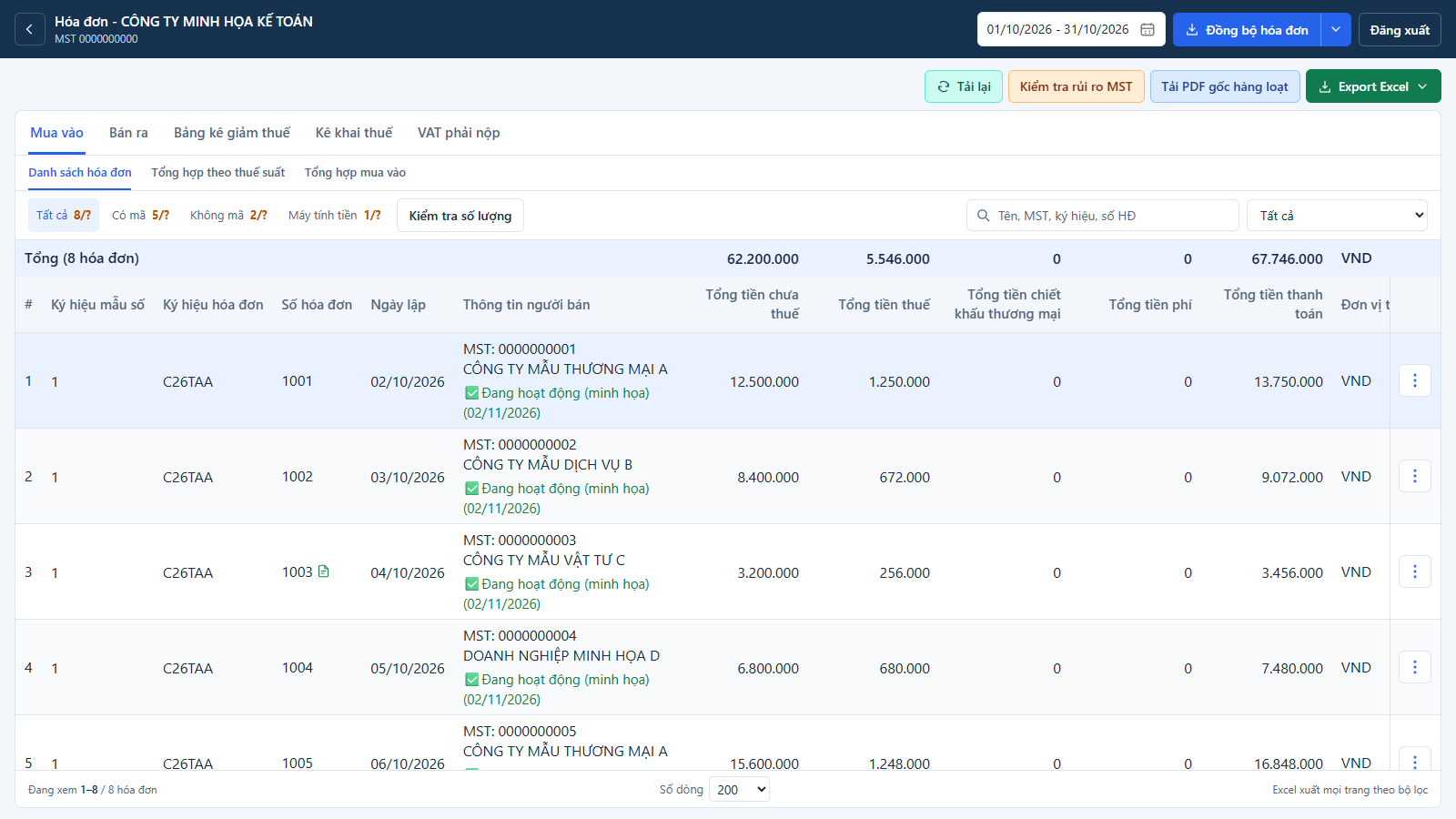
Dòng Tổng ở đầu bảng tính cho tập hóa đơn khớp bộ lọc trên mọi trang, không chỉ các dòng của trang đang mở. Với ngoại tệ, đọc loại tiền, tỷ giá và cảnh báo thiếu tỷ giá trước khi đối chiếu số VND.
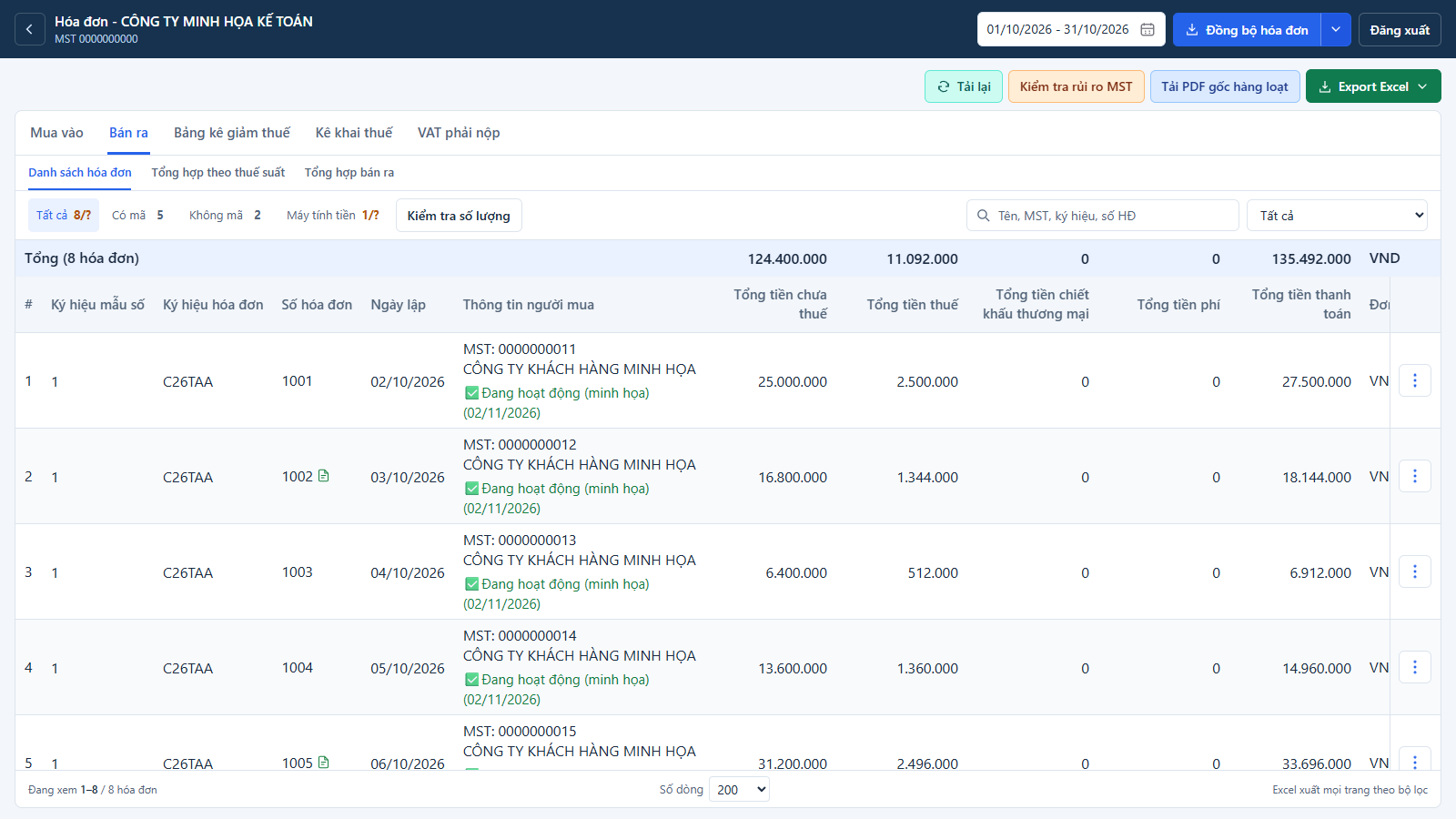
Menu thao tác trên từng dòng
Mở nút thao tác ở cột cuối hóa đơn để chọn chức năng hiện có cho dòng đó.
| Chức năng | Cách sử dụng | Kết quả cần kiểm tra |
|---|---|---|
| Xem hóa đơn | Mở bản xem từ dòng hóa đơn | Tiêu đề cho biết bản từ XML hay bản dựng từ dữ liệu cổng thuế |
| Chi tiết hàng hóa | Mở danh sách hàng hóa, dịch vụ | Đối chiếu tên hàng, số lượng và tiền theo dữ liệu đã lấy |
| Tra cứu HD gốc | Mở hộp Gợi ý tra cứu | Xem link nhà cung cấp, mã tra cứu và khả năng tải PDF gốc |
| Mở thư mục | Mở nơi lưu của hóa đơn khi nút khả dụng | Kiểm tra file đã tải trên máy |
| Ghi chú | Bấm phần ghi chú trong bảng, nhập rồi Lưu | Ghi chú được giữ cho hóa đơn; chọn Hủy nếu không lưu |
| Sao chép | Bấm biểu tượng sao chép cạnh giá trị hỗ trợ | Dán MST, số hóa đơn hoặc giá trị cần đối chiếu sang công việc khác |
Nếu dòng chưa có XML hoặc chi tiết, một số hành động không xuất hiện. Đọc thông báo và đồng bộ phần thiếu trước. Trong cửa sổ xem hóa đơn, dùng các nút tải/in đang hiển thị theo nguồn dữ liệu; bản xem dựng từ XML hoặc dữ liệu cổng không đồng nghĩa với PDF gốc của nhà cung cấp.
5. Các tab tổng hợp và báo cáo thuế
Điểm cần nhớ: không phải mọi tab đều dùng cùng phạm vi bộ lọc. Bảng sau mô tả cách HDSoft hiện lấy dữ liệu, giúp tránh đối chiếu nhầm giữa danh sách đã lọc và báo cáo toàn kỳ.
| Tab | Dữ liệu và mục đích | Cách kiểm tra |
|---|---|---|
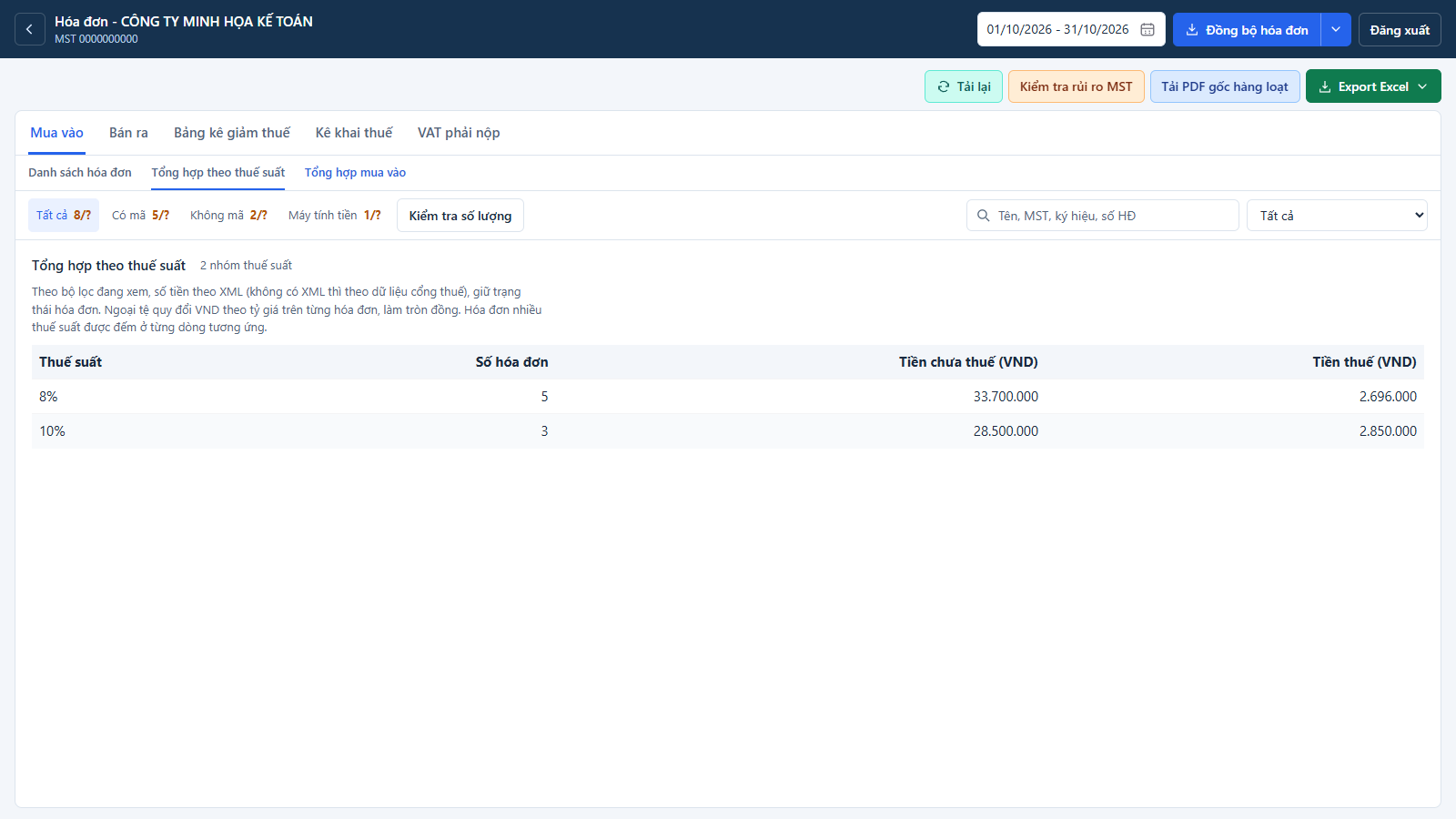
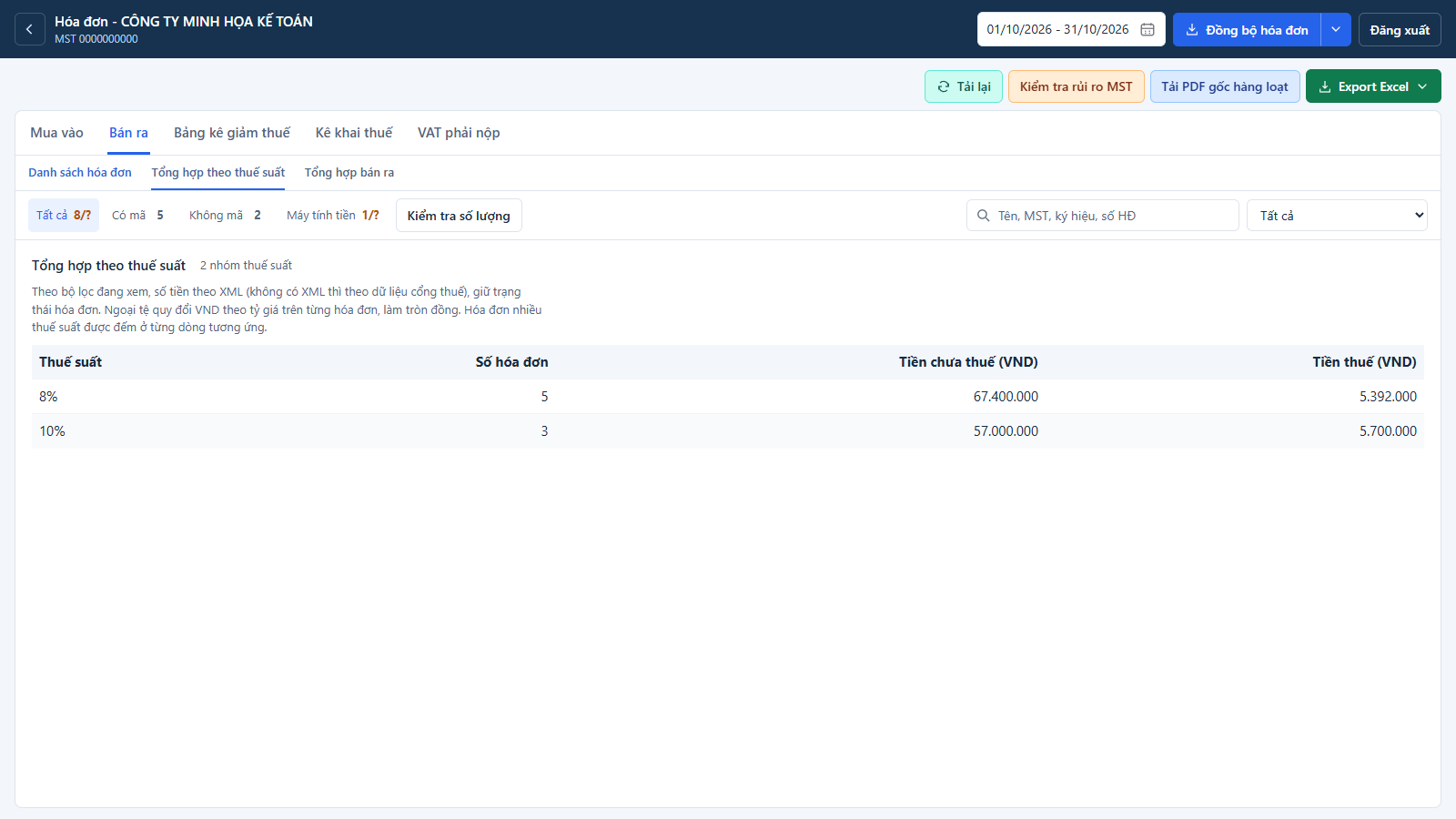
| Tổng hợp theo thuế suất trong Mua vào/Bán ra | Theo bộ lọc đang xem, giữ trạng thái hóa đơn; nhóm tiền chưa thuế và tiền thuế theo thuế suất | Đối chiếu nhóm thuế suất, cảnh báo thiếu dữ liệu, số hóa đơn |
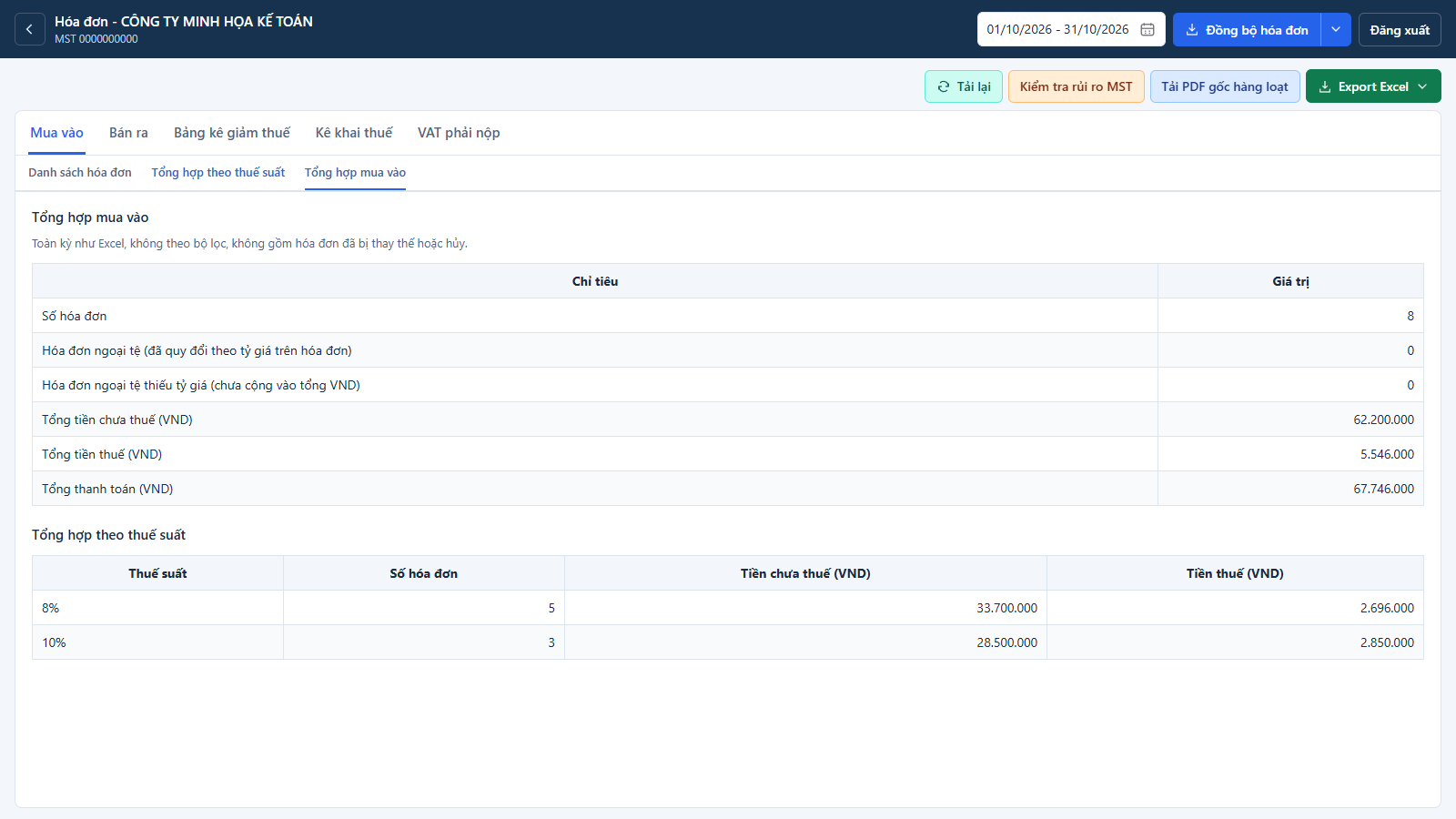
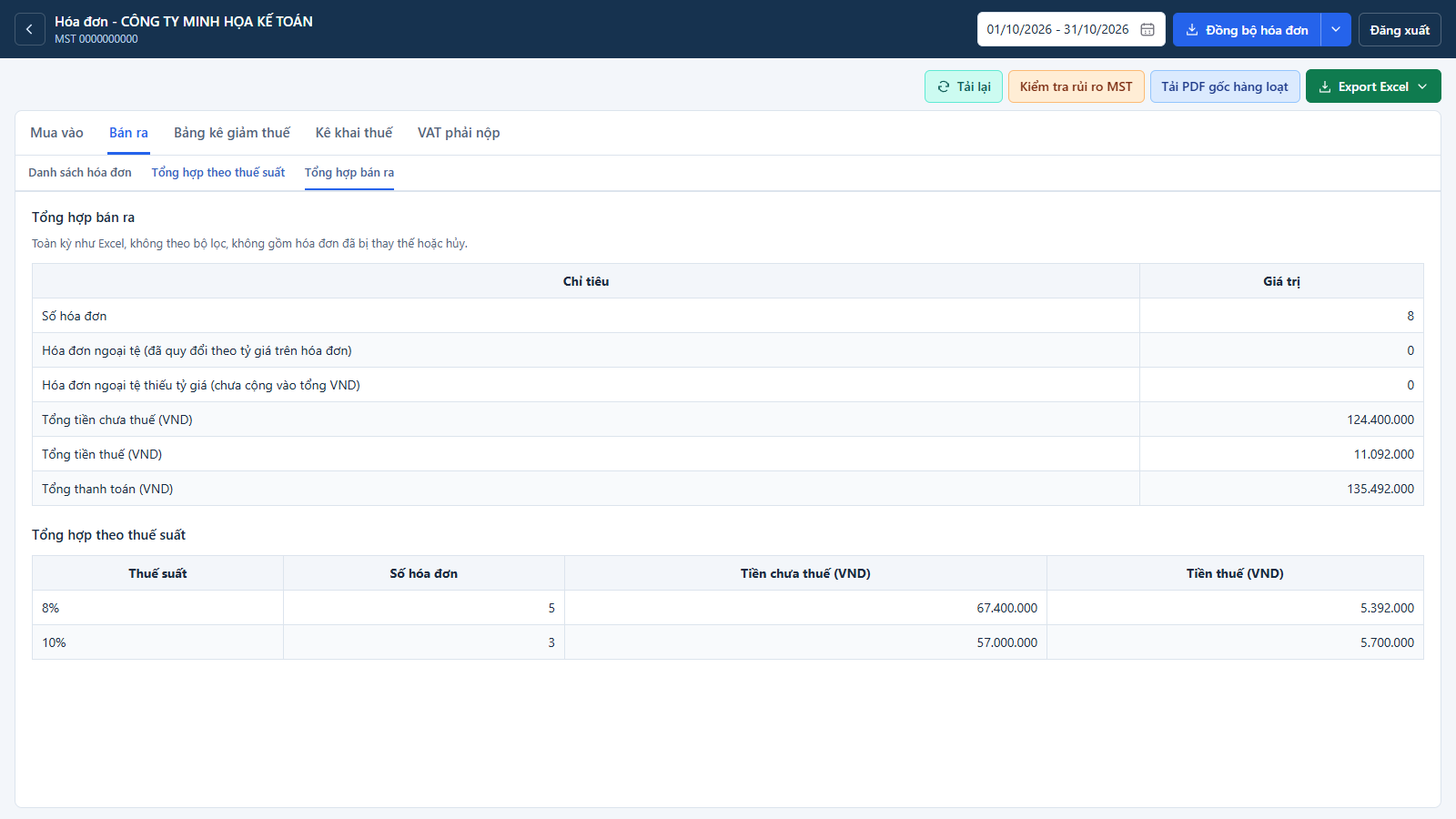
| Tổng hợp mua vào / Tổng hợp bán ra | Toàn kỳ như Excel, không theo bộ lọc; không gồm hóa đơn đã bị thay thế hoặc hủy | Xem chỉ tiêu, tổng VND, bảng thuế suất và ghi chú cuối báo cáo |
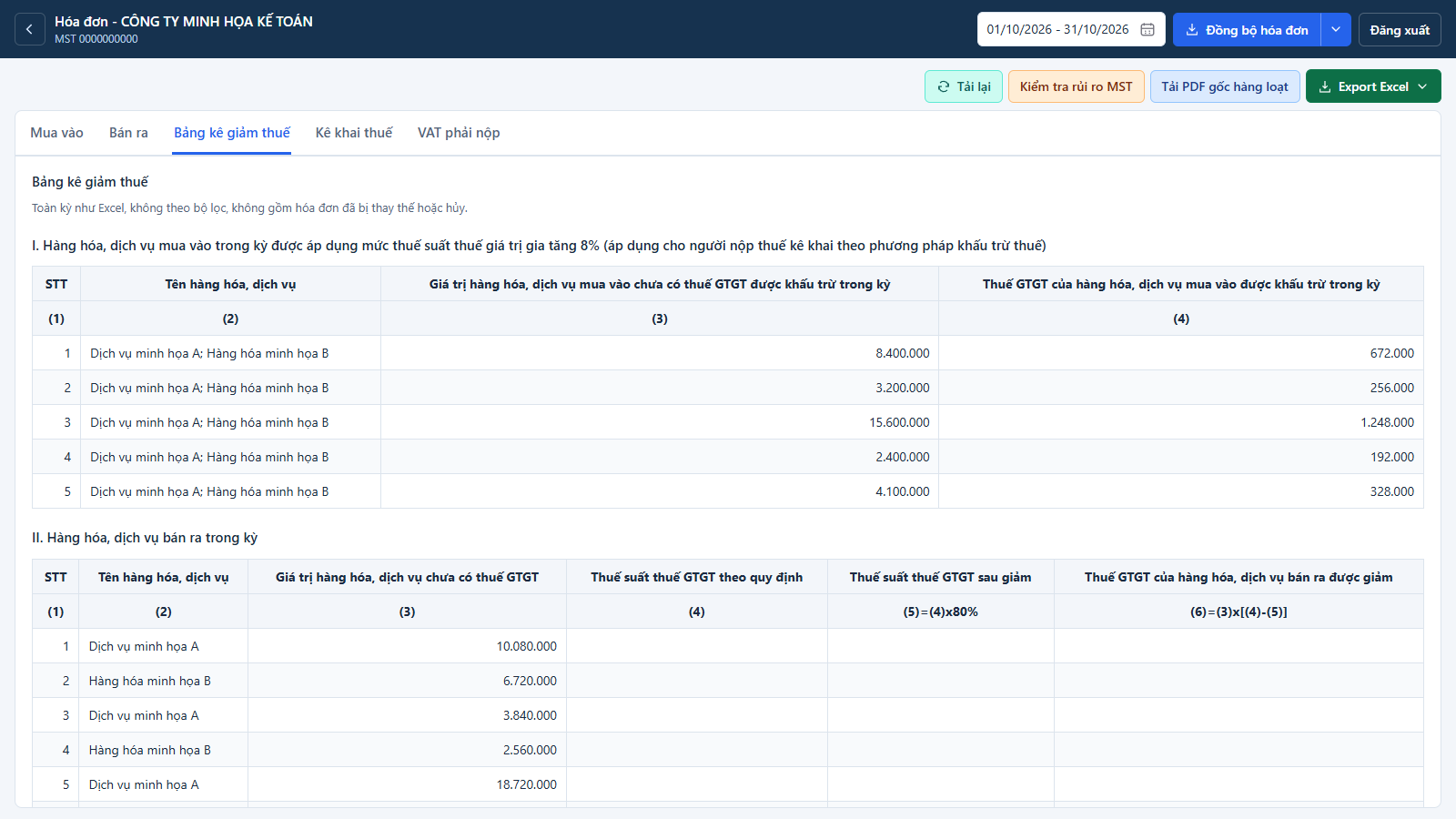
| Bảng kê giảm thuế | Báo cáo toàn kỳ, gồm phần mua vào và bán ra theo dữ liệu có trong ứng dụng | Đối chiếu hàng hóa, giá trị và các cột còn trống, đọc cảnh báo thiếu dòng hàng |
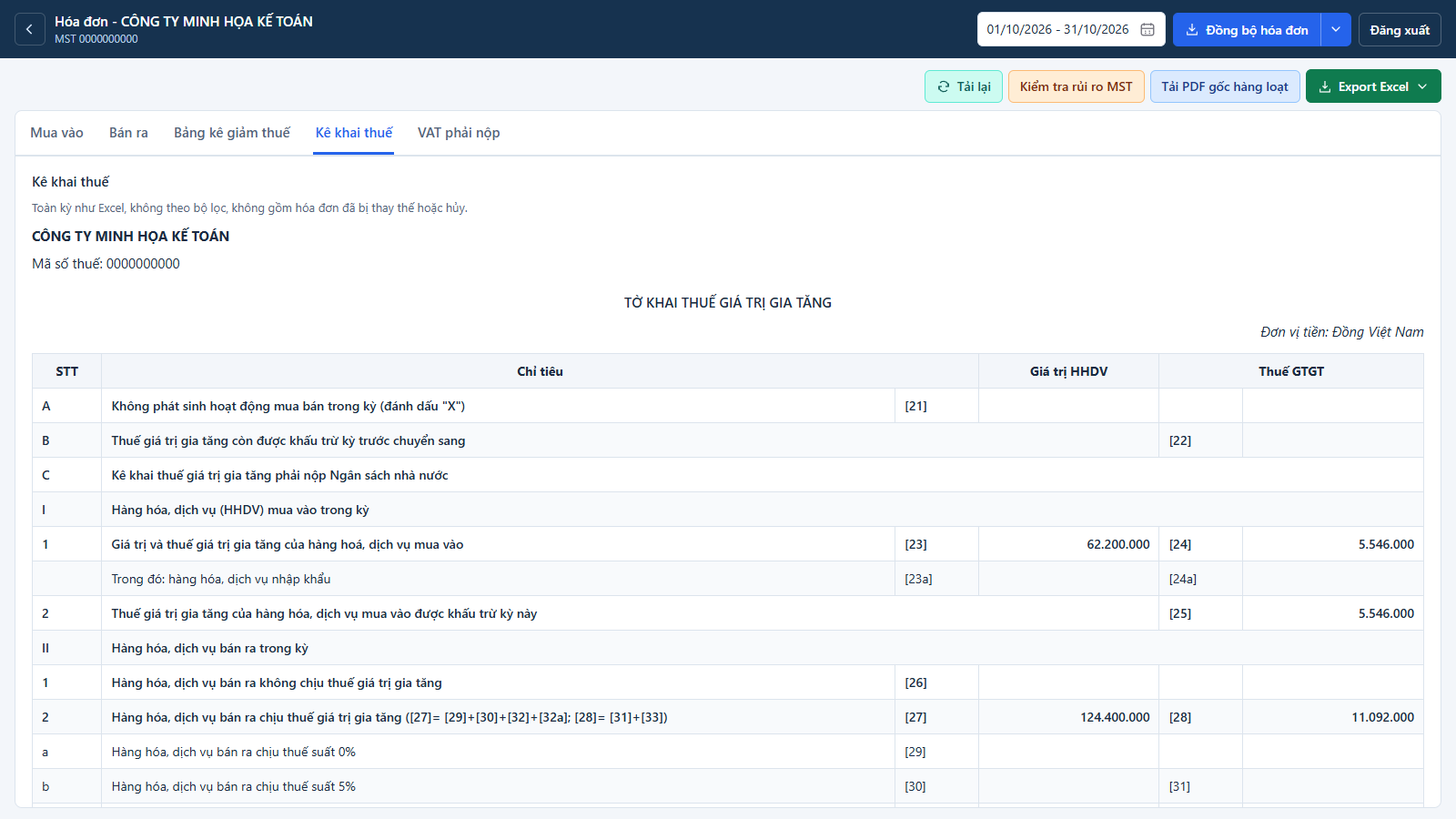
| Kê khai thuế | Bảng chỉ tiêu GTGT được dựng từ dữ liệu hóa đơn toàn kỳ | Đọc ghi chú về chỉ tiêu chưa có dữ liệu, đối chiếu trước khi dùng |
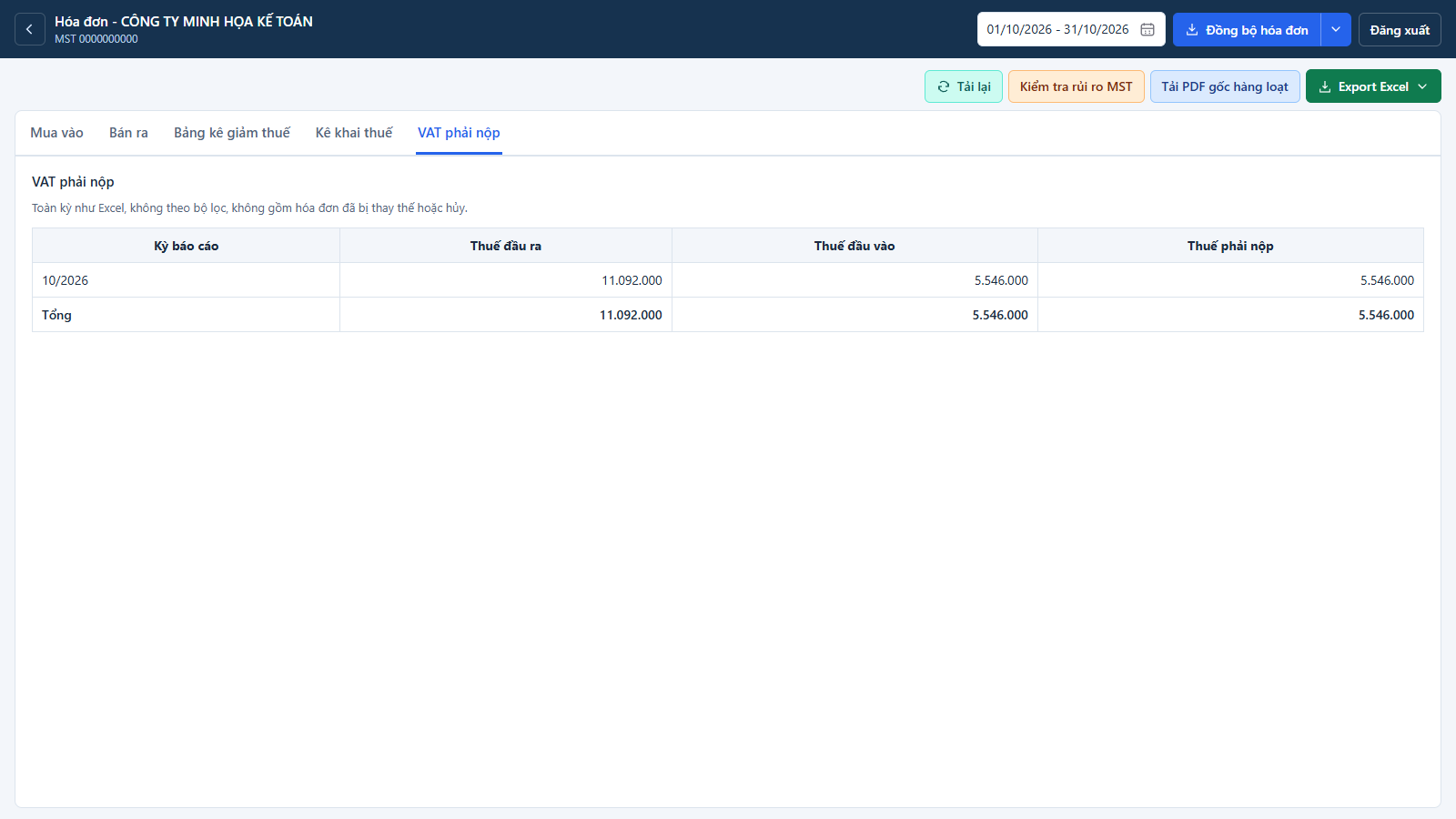
| VAT phải nộp | Thuế đầu ra, đầu vào và chênh lệch theo kỳ báo cáo | So sánh từng kỳ và dòng tổng; đọc cảnh báo ngoại tệ thiếu tỷ giá |
Đọc tab Tổng hợp theo thuế suất
- Chọn bên mua vào hoặc bán ra và đặt bộ lọc cần xem.
- Mở Tổng hợp theo thuế suất.
- Đọc số hóa đơn, tiền chưa thuế và tiền thuế theo từng nhóm.
- Đọc thông báo bên dưới: có thể có hóa đơn thiếu tổng theo thuế suất, thiếu tỷ giá hoặc số liệu theo thuế suất lệch tổng hóa đơn.
Tiền ưu tiên theo XML; nếu không có XML thì theo dữ liệu cổng thuế. Ngoại tệ được quy đổi theo tỷ giá trên từng hóa đơn. Hóa đơn nhiều thuế suất có thể được đếm trong nhiều nhóm, vì vậy không cộng số hóa đơn của các dòng thuế suất để suy ra số hóa đơn duy nhất.
Đọc ba tab báo cáo trên hàng chính
Chọn lần lượt Bảng kê giảm thuế, Kê khai thuế, VAT phải nộp ở cùng hàng với Mua vào/Bán ra. Các tab này dùng dữ liệu toàn kỳ, không thu hẹp theo từ khóa hoặc nhóm của danh sách.
Đây là hướng dẫn đọc chức năng HDSoft. Bảng chỉ tiêu trong ứng dụng không phải thao tác nộp tờ khai: mở tab không gửi hồ sơ lên cơ quan thuế. Những thông tin ngoài dữ liệu hóa đơn cần được đối chiếu với hồ sơ kế toán của đơn vị; đọc đầy đủ ghi chú trong từng báo cáo trước khi sử dụng số liệu.
Hình chụp từng tab báo cáo
Bảng kê giảm thuế: phần mua vào và bán ra trên cùng màn hình báo cáo.
Kê khai thuế: bảng chỉ tiêu GTGT được dựng từ dữ liệu của kỳ.
VAT phải nộp: thuế đầu ra, đầu vào và chênh lệch theo kỳ.
6. Xuất Excel và tải PDF gốc
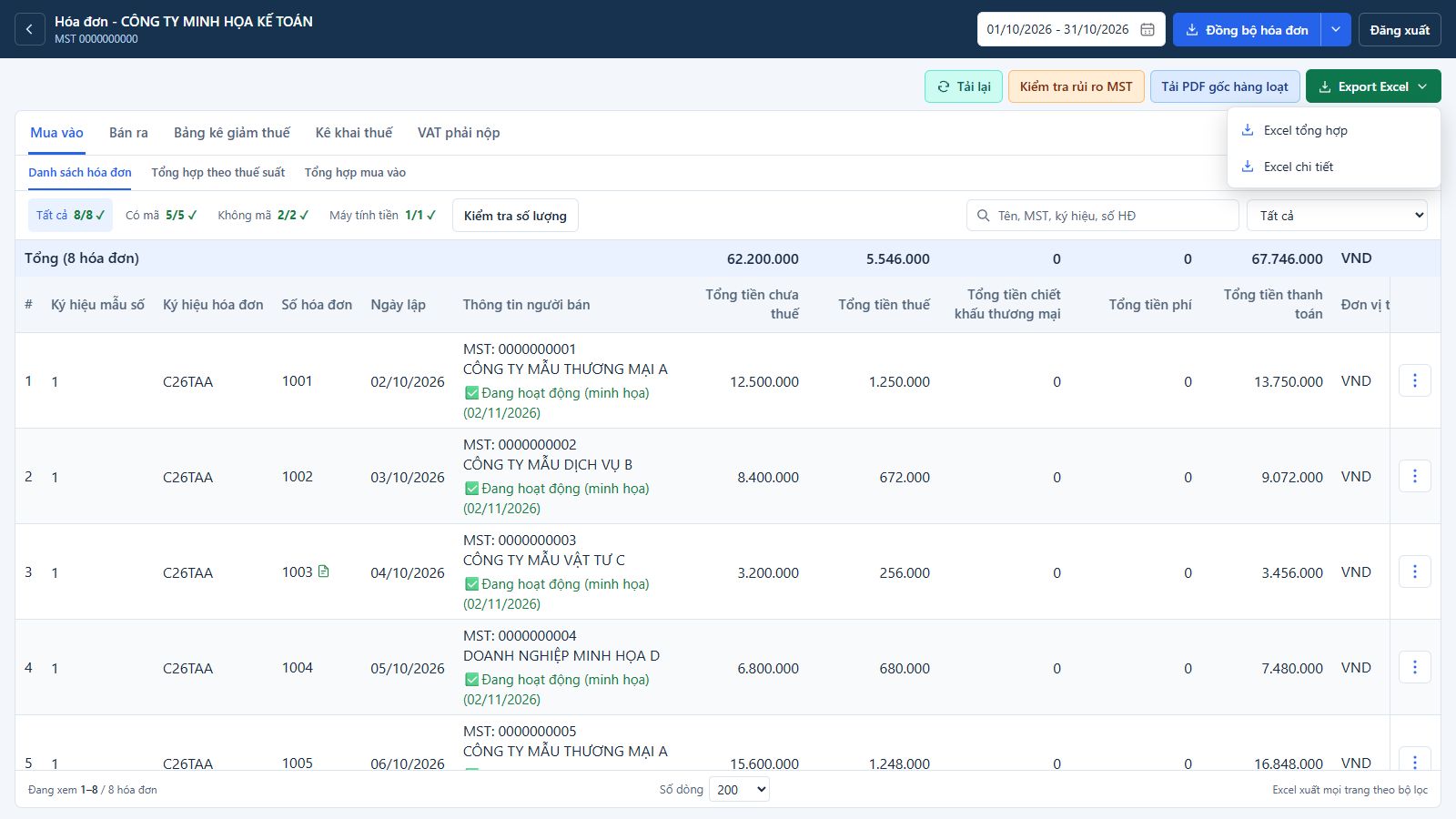
Export Excel: chọn tổng hợp hoặc chi tiết
- Kiểm tra đúng MST và khoảng ngày.
- Bấm Export Excel.
- Chọn Excel tổng hợp hoặc Excel chi tiết.
- Mở file tải về, kiểm tra các sheet và cảnh báo dữ liệu thiếu.
Excel lấy cả mua vào và bán ra của toàn kỳ đã chọn, bỏ qua nhóm, từ khóa và trạng thái đang lọc trên màn hình. Ví dụ: bạn đang tìm một nhà cung cấp trong tab Mua vào, file xuất vẫn gồm toàn bộ kỳ của đơn vị, không chỉ nhà cung cấp đó.
- Excel tổng hợp: các sheet
MuaVao,BanRa,Tổng hợp,Bảng kê giảm thuế,Kê khai thuế,VAT phải nộp. Hai sheet danh sách giữ trạng thái hóa đơn; các phần tính thuế không gồm hóa đơn đã bị thay thế hoặc hủy. - Excel chi tiết: dùng khi cần kiểm tra đến dòng hàng hóa, dịch vụ. Đối chiếu dữ liệu chi tiết đã đồng bộ trước khi dùng file để tổng hợp tiếp.
Tải PDF gốc cho một hóa đơn
- Tại dòng hóa đơn, mở Tra cứu HD gốc.
- Trong Gợi ý tra cứu, kiểm tra link nhà cung cấp, mã tra cứu và MST bên bán. Có thể dùng nút sao chép để nhập vào trang tra cứu khi cần.
- Nếu có Tải PDF gốc, bấm và chờ kết quả. Nếu cần thao tác trên cổng nhà cung cấp, chọn Mở trang tra cứu và thực hiện các yêu cầu đang hiển thị.
- Nếu link chưa đúng và bạn có link chính xác, chọn Sửa link → Lưu link.
- Khi đã lưu thành công, chọn Xem PDF gốc hoặc Mở thư mục. Biểu tượng PDF cạnh số hóa đơn cũng giúp mở file đã có.
Không phải hóa đơn nào cũng tự tải được PDF gốc. Khả năng tải phụ thuộc nhà cung cấp, mã/link tra cứu và dữ liệu của hóa đơn; ứng dụng hiển thị hành động tương ứng. Không dùng bản in từ bản xem để thay tên thành PDF gốc.
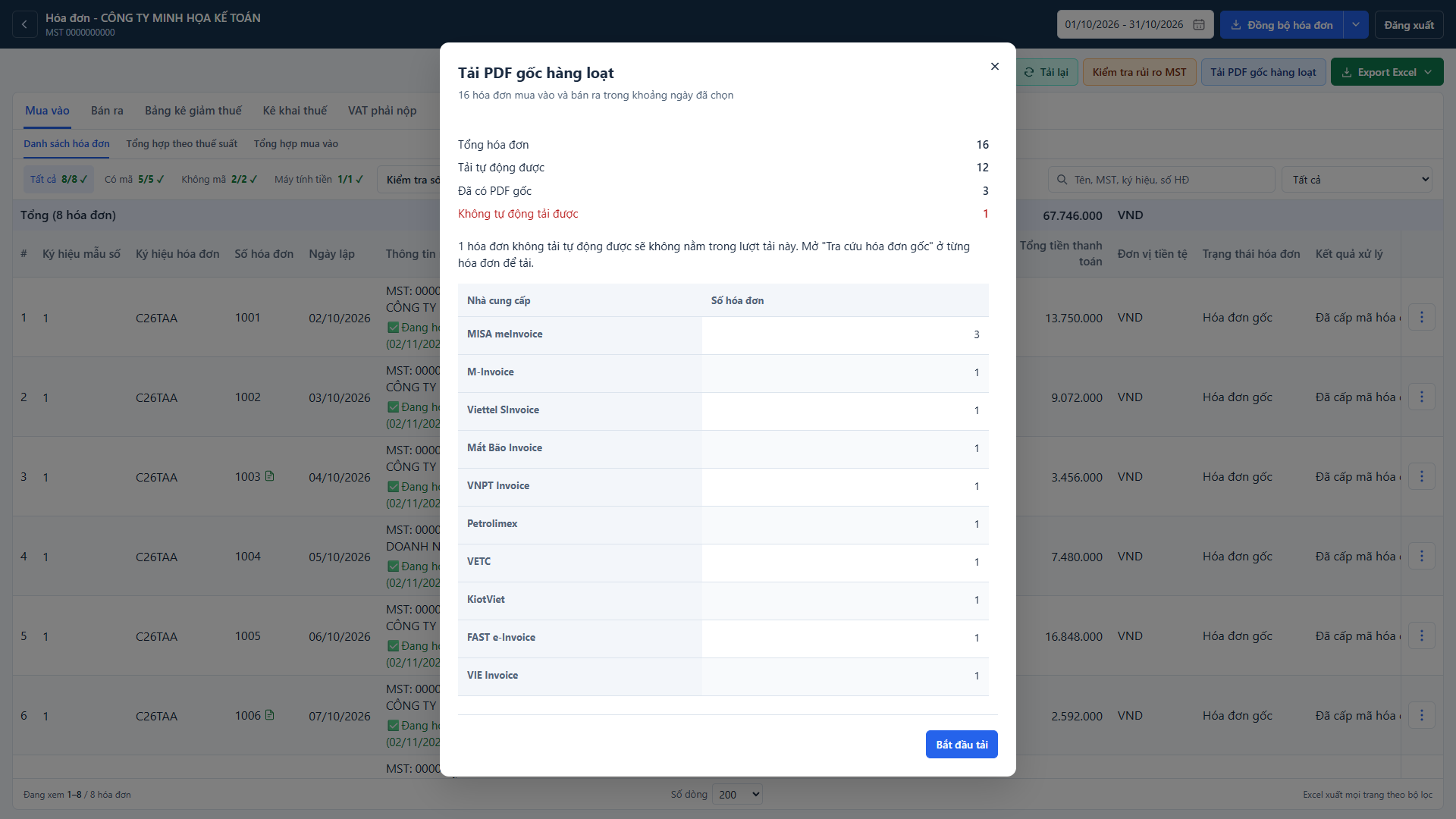
7. Tải PDF gốc hàng loạt
- Ở màn hình hóa đơn, chọn kỳ rồi bấm Tải PDF gốc hàng loạt.
- Đọc hộp tổng hợp số hóa đơn, số tự động tải được, số đã có PDF và số không tự động tải được.
- Xác nhận chạy bằng nút trong hộp thoại; theo dõi tiến độ và kết quả.
- Nếu cần ngừng, bấm nút dừng ở tiến độ và chờ ứng dụng xác nhận.
- Kiểm tra các dòng không tải được để xử lý riêng qua Gợi ý tra cứu.
Tác vụ này lấy cả mua vào và bán ra của toàn kỳ, bỏ qua bộ lọc đang xem. Số hoàn thành của hàng đợi tự động không có nghĩa mọi hóa đơn trong kỳ đều đã có PDF. File đã có hoặc hóa đơn cần thao tác riêng có thể không nằm trong hàng đợi.
8. Tra cứu MST
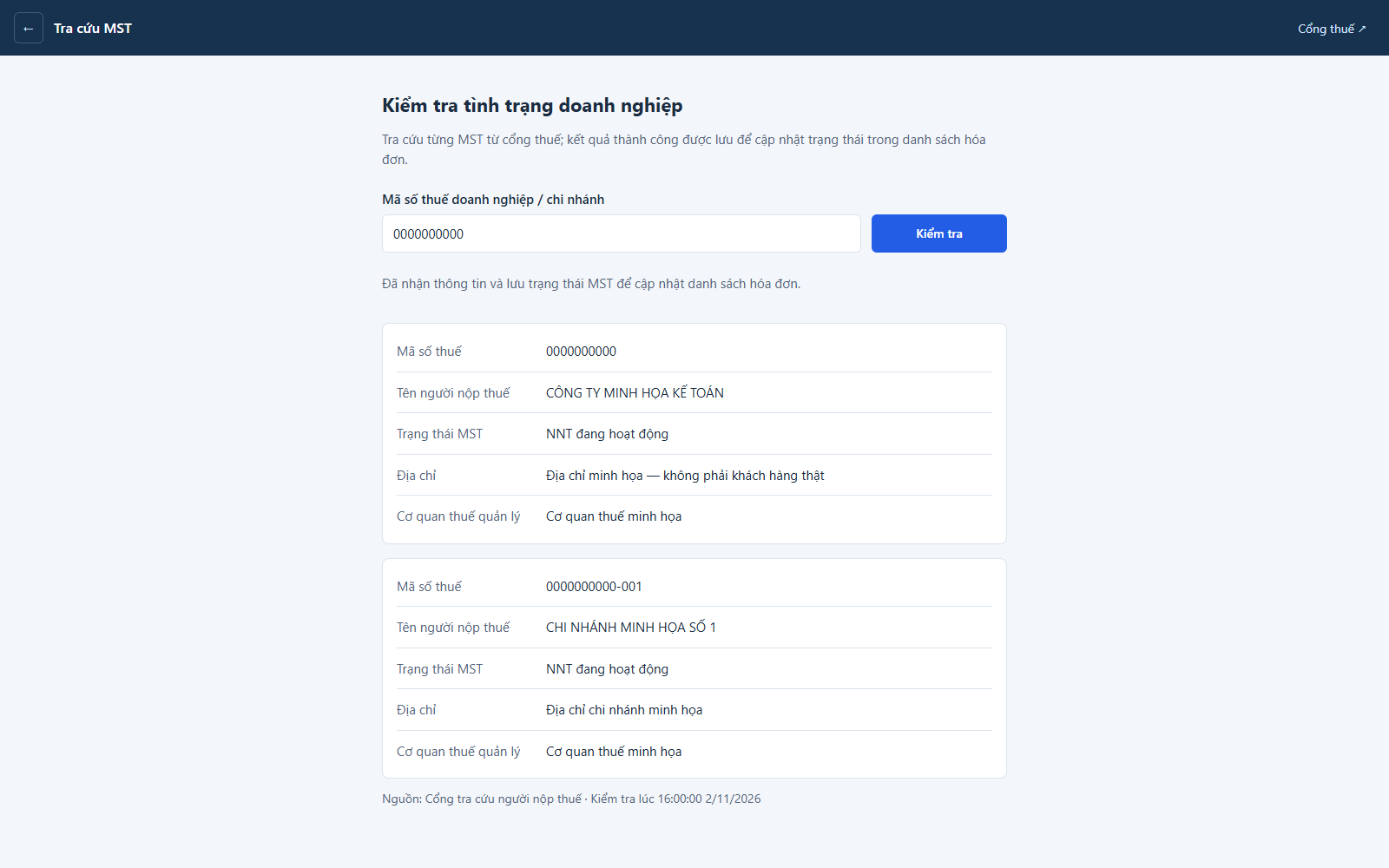
Tra cứu một MST
- Tại trang chủ hoặc menu Tools, mở Tra cứu MST.
- Nhập mã số thuế vào ô MST 10 hoặc 13 số.
- Bấm Kiểm tra và chờ phản hồi.
- Nếu hiện ảnh captcha, nhập mã rồi bấm Gửi mã.
- Đọc Mã số thuế, Tên người nộp thuế, Trạng thái MST, Địa chỉ, Cơ quan thuế quản lý, cùng nguồn và thời điểm kiểm tra.
Trường hiện Cổng chưa cung cấp nghĩa là nguồn chưa trả thông tin đó; không tự suy diễn thành doanh nghiệp không tồn tại.
9. Kiểm tra rủi ro MST
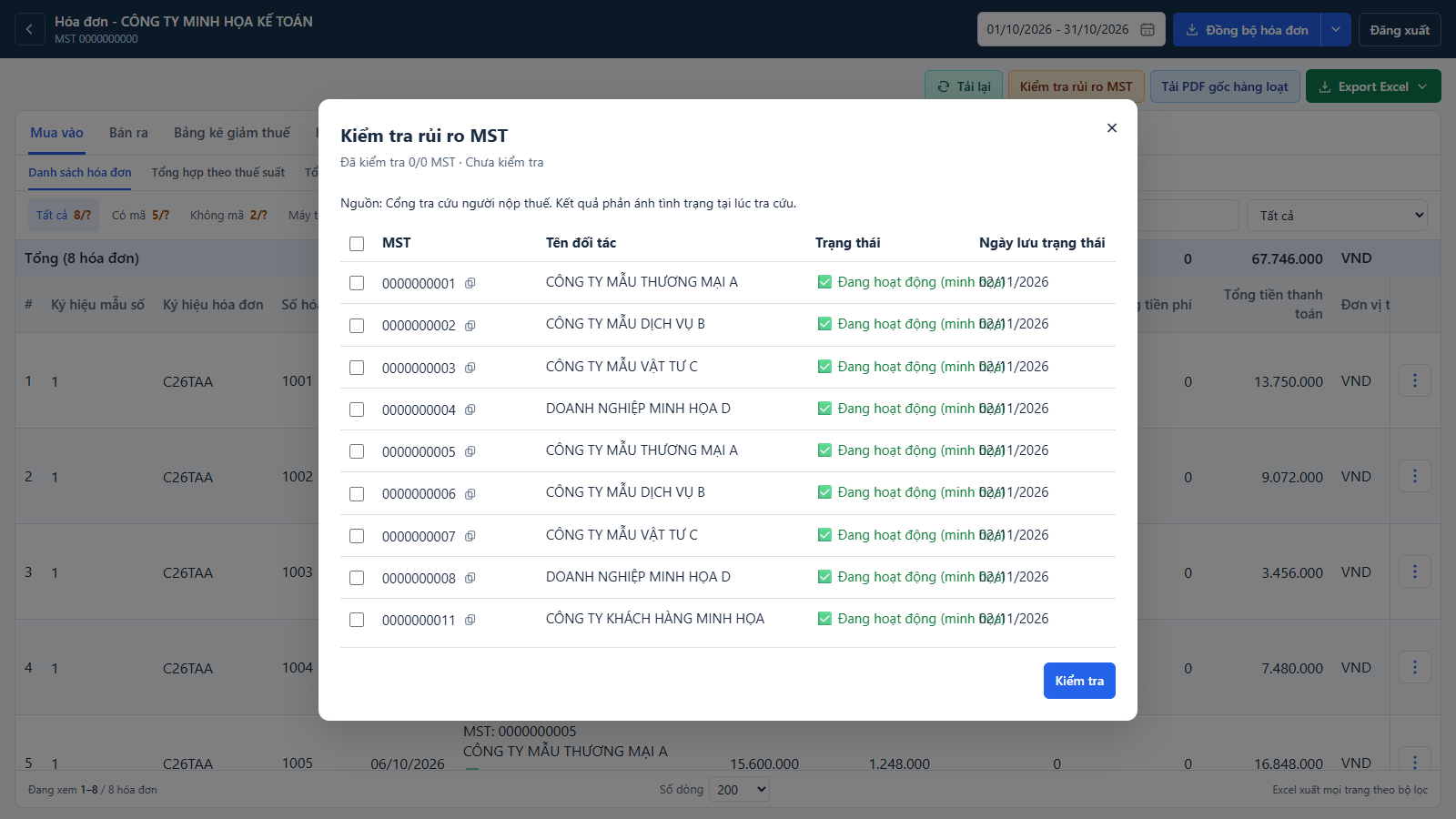
Trong công cụ hóa đơn, bấm Kiểm tra rủi ro MST, đọc phạm vi và xác nhận theo hộp thoại. Tác vụ lấy đối tác từ toàn bộ hóa đơn mua vào và bán ra trong khoảng ngày đang chọn, không chỉ các dòng khớp bộ lọc. Theo dõi số lượng đã kiểm tra; kết quả và thời điểm kiểm tra xuất hiện ở phần thông tin đối tác.
Có thể mở lại tiến độ qua nút đang chạy hoặc bấm dừng. Khi tác vụ hàng loạt đang chạy, công cụ tra cứu MST đơn lẻ có thể tạm khóa; màn hình có nút Dừng kiểm tra ngầm khi cần dừng. Kết quả phản ánh thông tin nguồn tại thời điểm kiểm tra, không thay thế việc đối chiếu hồ sơ của đối tác.
10. Tra cứu hồ sơ thuế: hướng dẫn đủ bốn tab
Mở Tra cứu hồ sơ thuế, thêm hoặc chọn đơn vị và đăng nhập cổng Dịch vụ công thuế. Kiểm tra MST trên đầu màn hình rồi chọn một trong bốn tab nguồn.
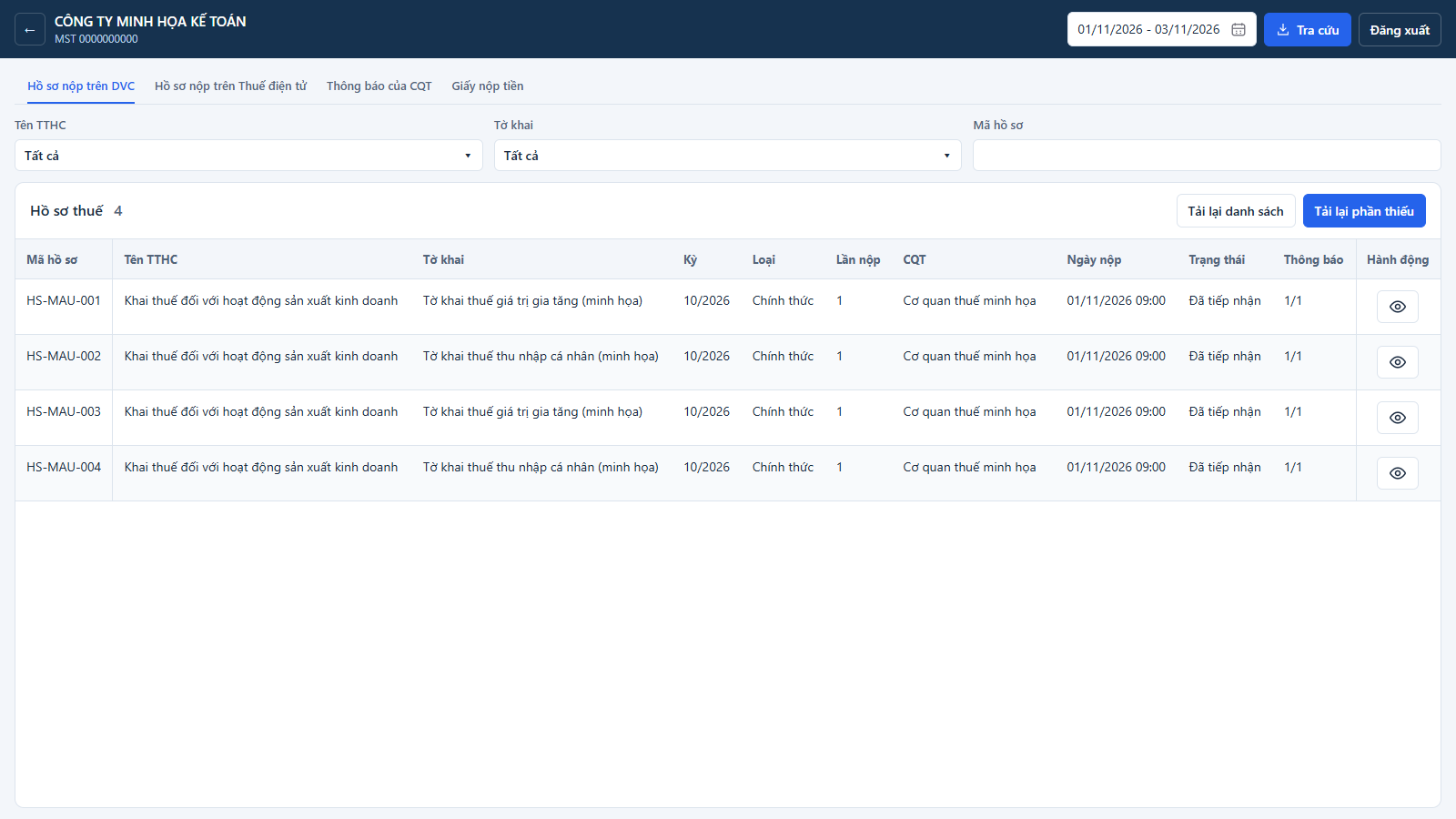
Tab Hồ sơ nộp trên DVC
- Chọn Hồ sơ nộp trên DVC và khoảng ngày cần tìm.
- Bấm Tra cứu để lấy danh sách và tải phần tài liệu còn thiếu theo lượt tra cứu.
- Dùng Tên TTHC, Tờ khai hoặc Mã hồ sơ để lọc dữ liệu đã có trong máy.
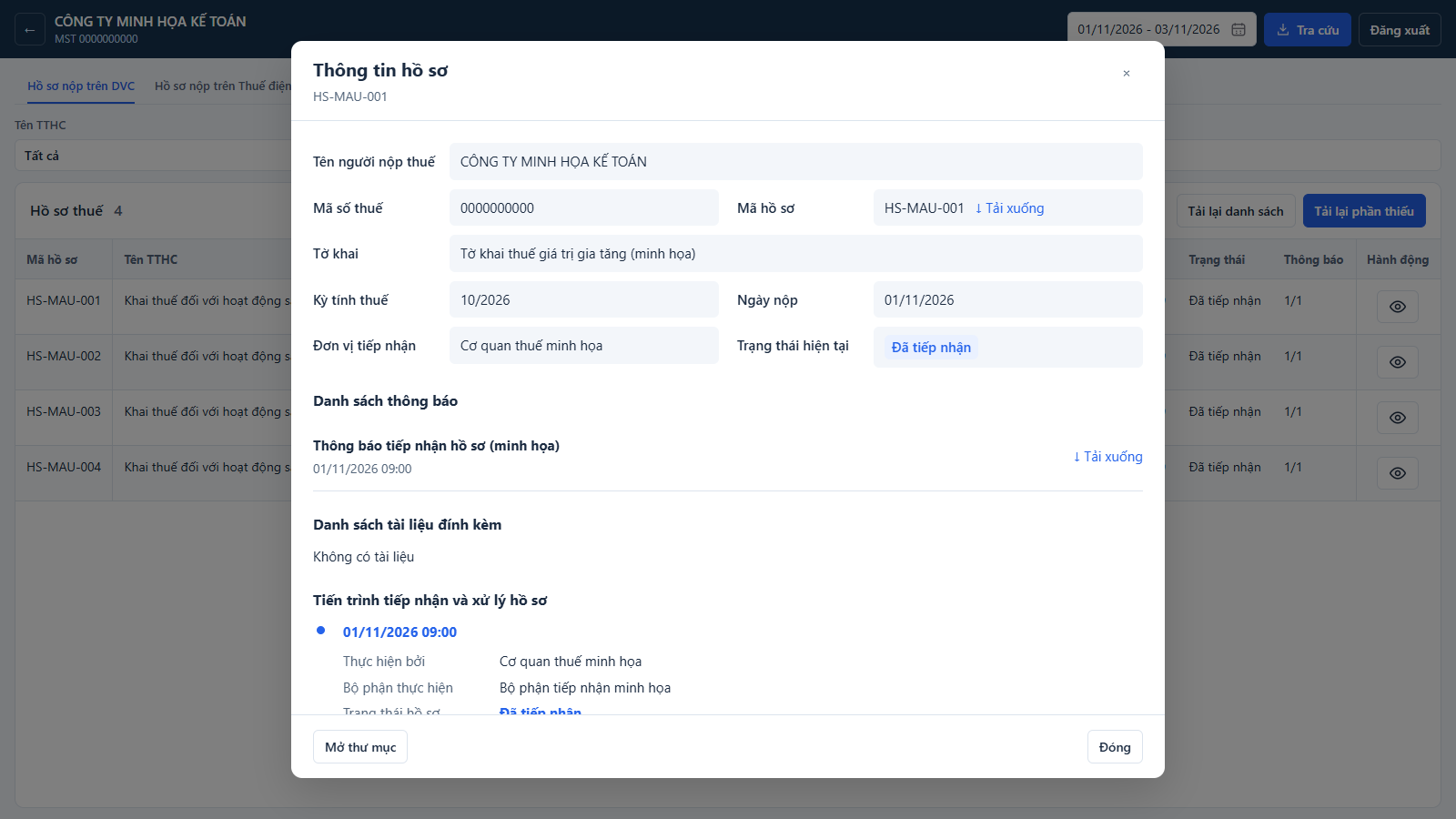
- Mở chi tiết một hồ sơ để xem thông tin, Danh sách thông báo, Danh sách tài liệu đính kèm, Tiến trình tiếp nhận và xử lý hồ sơ.
- Mở tài liệu đã tải hoặc dùng Mở thư mục để tới vị trí lưu.
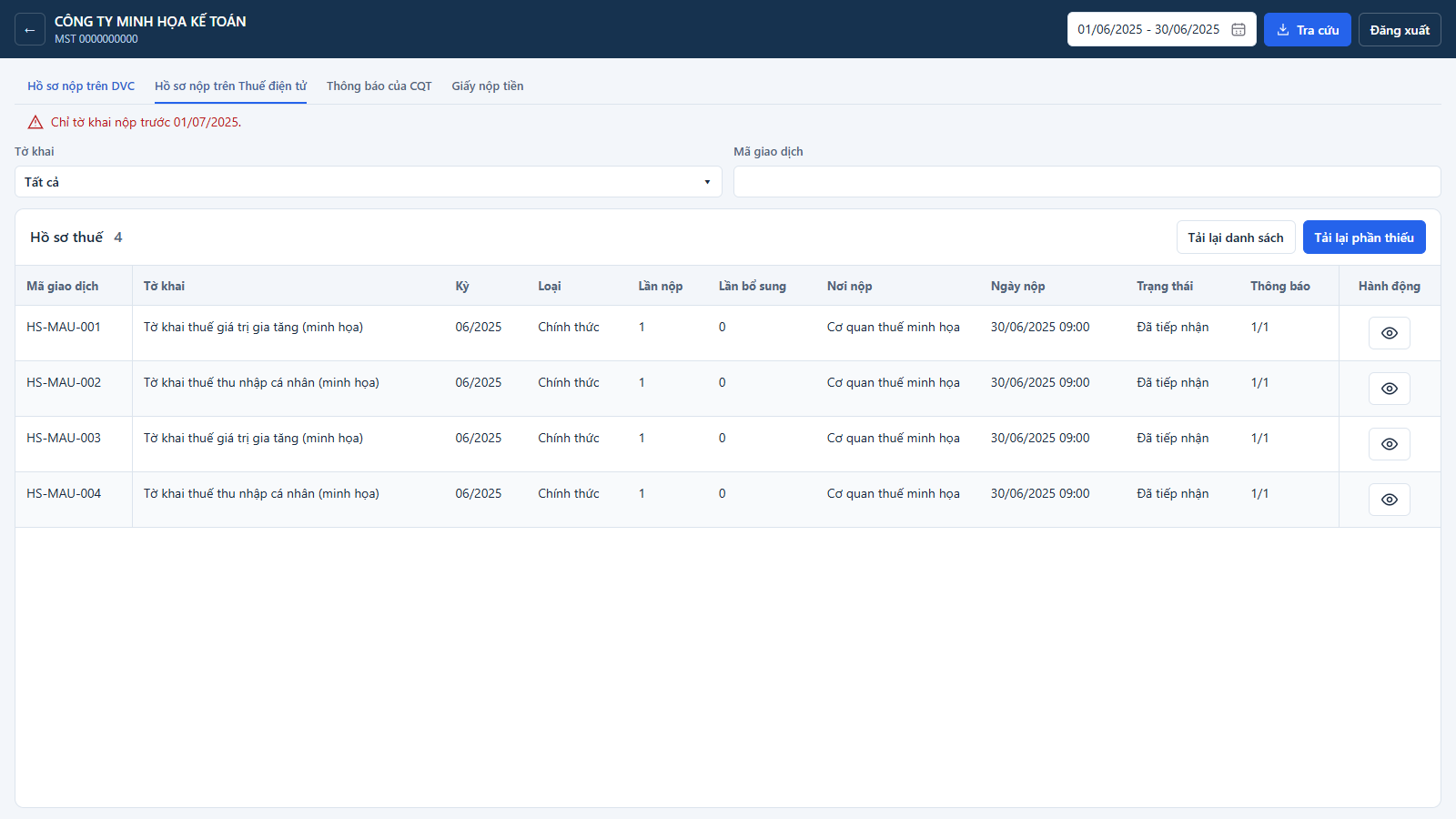
Tab Hồ sơ nộp trên Thuế điện tử
Chọn tab này để tra nhóm hồ sơ cũ. Giao diện HDSoft hiện giới hạn đến ngày 30/06/2025, với chú thích chỉ tờ khai nộp trước 01/07/2025. Chọn ngày kết thúc phù hợp rồi bấm Tra cứu. Có thể lọc theo Tờ khai và Mã giao dịch trong dữ liệu đã lấy.
Đây là giới hạn chức năng được hiển thị trong HDSoft, không phải hướng dẫn về thời hạn kê khai thuế.
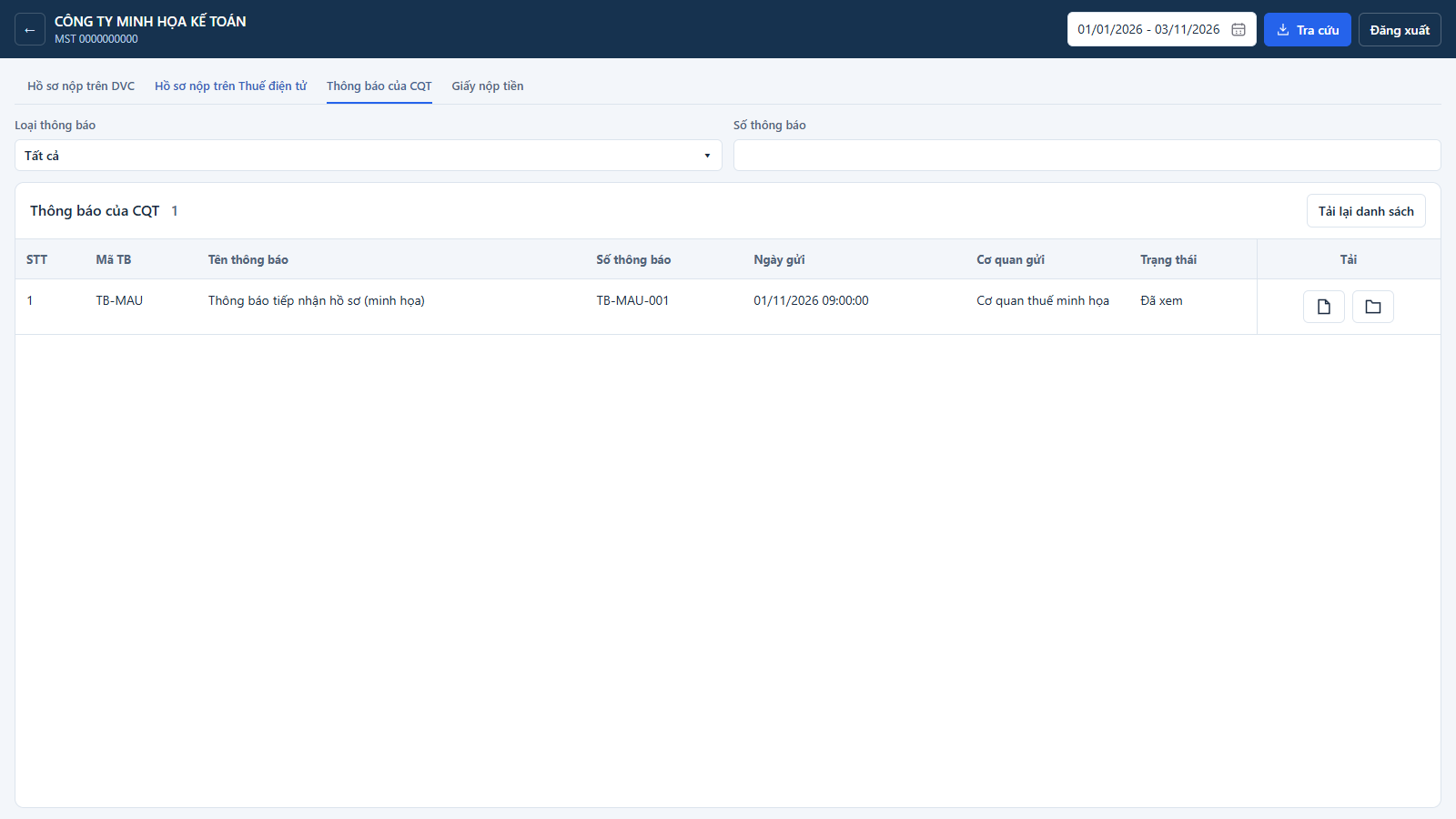
Tab Thông báo của CQT
- Chọn Thông báo của CQT, kiểm tra lại khoảng ngày vì ứng dụng đặt lại kỳ khi chuyển sang tab này.
- Bấm Tra cứu.
- Lọc Loại thông báo hoặc Số thông báo.
- Đọc tên, số thông báo, ngày gửi, cơ quan gửi và trạng thái.
- Tại cột Tải, bấm biểu tượng tải nếu chưa có file. Sau khi có file, dùng biểu tượng mở tài liệu hoặc mở thư mục.
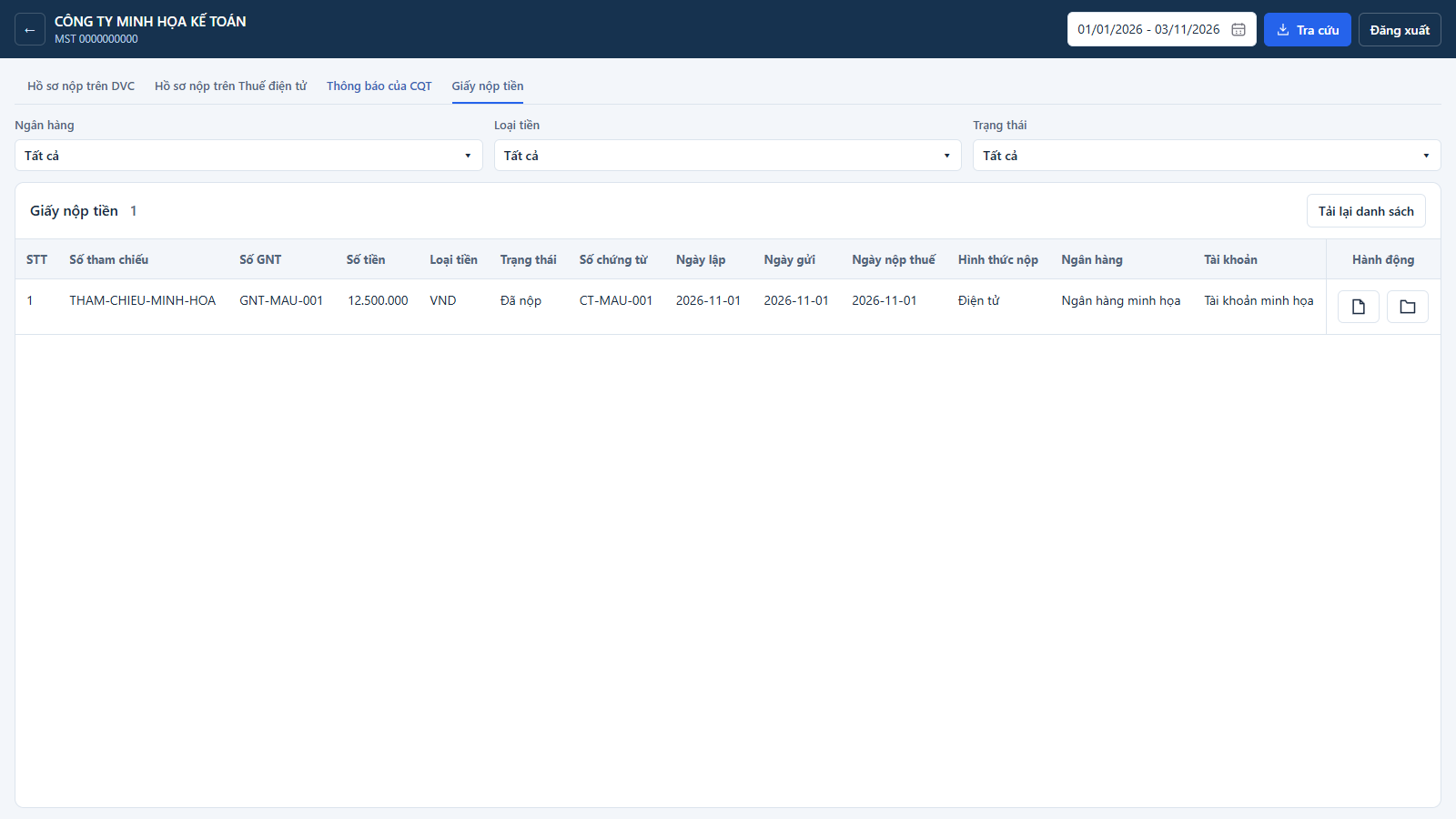
Tab Giấy nộp tiền
- Chọn Giấy nộp tiền, kiểm tra kỳ rồi bấm Tra cứu.
- Lọc theo Ngân hàng, Loại tiền, Trạng thái nếu cần.
- Đối chiếu số tham chiếu, số GNT, số tiền, loại tiền, số chứng từ, các ngày liên quan, ngân hàng và tài khoản.
- Bấm tải tại từng dòng nếu dòng đó cho phép tải; sau đó mở file hoặc thư mục từ cột Hành động.
Tab này phục vụ tra cứu và tải giấy đã có, không tạo lệnh nộp tiền mới. Một số dòng không cho phép tải sẽ có nút không khả dụng.
Phân biệt ba thao tác dễ nhầm
| Nút / thao tác | Phạm vi thực hiện |
|---|---|
| Tra cứu | Gửi khoảng ngày lên cổng để lấy dữ liệu của tab hiện tại; bộ lọc trong app không thu hẹp lượt tra cứu |
| Tải lại danh sách | Đọc lại danh sách đã lưu để cập nhật màn hình |
| Tải lại phần thiếu ở danh sách hồ sơ | Tải phần thiếu của các hồ sơ đang hiển thị sau bộ lọc |
Khi hết phiên hoặc cần mã xác nhận, hoàn tất hướng dẫn trên màn hình rồi tiếp tục. Nếu báo lỗi tài liệu, đọc lỗi của hồ sơ đó; có danh sách không đồng nghĩa đã tải thành công mọi file.
11. Menu Tệp, giấy phép và cập nhật ứng dụng
Menu Tệp: tìm và đổi nơi lưu
- Mở thư mục dữ liệu: mở nơi HDSoft lưu dữ liệu nghiệp vụ trên máy.
- Mở thư mục tờ khai: mở khu vực lưu tờ khai theo chức năng hiện có.
- Thay đổi nơi lưu dữ liệu…: chọn nơi lưu mới theo hộp thoại ứng dụng. Thực hiện khi tác vụ đã dừng; chờ ứng dụng chép, kiểm tra và mở lại rồi đối chiếu dữ liệu.
- Sao chép link server local: lấy địa chỉ dịch vụ cục bộ khi cần hỗ trợ kỹ thuật. Đây không phải đường dẫn chia sẻ dữ liệu công khai.
- Thoát: đóng ứng dụng. Nếu đang chạy công việc, đọc và xử lý xác nhận trên màn hình trước khi thoát.
Đổi nơi lưu dữ liệu không phải chức năng sao lưu định kỳ. Khi cần sao lưu, dừng tác vụ, thoát ứng dụng rồi sao chép thư mục dữ liệu sang nơi lưu dự phòng của bạn. Tài khoản/mật khẩu đã nhớ trên máy được lưu riêng; không coi bản sao thư mục dữ liệu là bản chuyển toàn bộ thông tin đăng nhập sang máy khác.
Trợ giúp → Giấy phép…
Cửa sổ hiển thị khách hàng, tính năng, hạn giấy phép và thời hạn ngoại tuyến.
| Nút | Dùng khi nào |
|---|---|
| Kích hoạt | Sau khi nhập mã giấy phép được cấp |
| Kiểm tra lại | Vừa mua thêm tính năng, gia hạn hoặc cần cập nhật trạng thái |
| Gỡ khỏi máy này | Muốn gỡ giấy phép khỏi máy đang dùng; đọc xác nhận trước khi gỡ |
Khi giấy phép không hợp lệ hoặc hết hạn, các thao tác đồng bộ/tra cứu có thể bị khóa; dữ liệu đã lưu vẫn được giữ, có thể xem và xuất theo chức năng ứng dụng. Kiểm tra thời hạn Ngoại tuyến ngay trong cửa sổ giấy phép thay vì mặc định mọi chức năng đều dùng được khi mất mạng.
Trợ giúp → Kiểm tra cập nhật…
- Chọn Kiểm tra cập nhật… để chủ động tìm bản mới.
- Nếu có bản cập nhật, đọc ghi chú và chờ tải xong.
- Hoàn tất hoặc dừng công việc đang chạy trước khi cài.
- Chọn Cài và khởi động lại khi sẵn sàng. Nếu chọn Để sau, bản đã tải có thể được cài khi thoát ứng dụng.
- Mở lại và kiểm tra phiên bản trong menu Trợ giúp.
Menu Hiển thị có các thao tác tải lại giao diện, về cỡ xem ban đầu, phóng to, thu nhỏ và toàn màn hình. Menu Chỉnh sửa cung cấp các thao tác văn bản như sao chép, dán và chọn tất cả.
12. Các tình huống thường gặp
| Tình huống | Kiểm tra và cách xử lý |
|---|---|
| Không thấy công cụ hoặc có nhãn Chưa có | Mở Giấy phép, kiểm tra danh sách tính năng; nếu vừa được cấp thêm, bấm Kiểm tra lại |
| Đăng nhập không được | Kiểm tra đúng cổng, đúng tài khoản, mật khẩu và ảnh mã xác nhận hiện tại; đọc lỗi trước khi thử lại |
| Không thấy dữ liệu của công ty cần làm | Kiểm tra MST đầu màn hình, đổi đơn vị nếu đang ở công ty khác |
| Danh sách hóa đơn trống | Kiểm tra kỳ, Mua vào/Bán ra, nhóm, từ khóa, trạng thái; nếu chưa lấy dữ liệu thì đồng bộ |
| Thiếu hóa đơn máy tính tiền | Chạy riêng Đồng bộ máy tính tiền trong menu cạnh nút đồng bộ |
| Bấm Tải lại nhưng không có hóa đơn mới | Tải lại đọc dữ liệu đã lưu; cần chạy đồng bộ để lấy mới từ cổng |
| Không có XML hoặc không mở được chi tiết | Kiểm tra lỗi lượt đồng bộ và tải phần thiếu; không coi dòng danh sách là đã có đủ file |
| Excel nhiều dòng hơn bảng đang lọc | Excel xuất toàn kỳ cả mua vào và bán ra, không theo bộ lọc danh sách |
| Số ở Tổng hợp khác danh sách | So lại phạm vi bộ lọc, hóa đơn đã bị thay thế/hủy, tỷ giá và cảnh báo dữ liệu thiếu |
| Tải PDF hàng loạt xong nhưng vẫn thiếu file | Xem số không tự động tải được, lỗi và các dòng cần thao tác riêng; kiểm tra qua Gợi ý tra cứu |
| Không chuyển được tab/đơn vị hoặc nút bị khóa | Kiểm tra tiến độ tác vụ và giấy phép; chờ hoàn tất hoặc dừng đúng tác vụ |
| Hồ sơ Thuế điện tử không cho tra kỳ mới | Tab hiện chỉ nhận tờ khai trước 01/07/2025; đối chiếu nguồn phù hợp trong tab Hồ sơ nộp trên DVC |
| Có hồ sơ nhưng thiếu tài liệu | Lọc đúng hồ sơ và dùng Tải lại phần thiếu; xem lỗi hoặc cảnh báo từng file |
| Tra cứu MST chưa có địa chỉ hoặc cơ quan quản lý | Đọc nguồn và thời điểm kiểm tra; trường Cổng chưa cung cấp chưa phải kết luận về doanh nghiệp |
13. Quy trình kiểm tra cuối kỳ và nhận hỗ trợ
Một lượt làm việc với hóa đơn có thể theo trình tự:
- Chọn đúng đơn vị và kỳ.
- Đồng bộ hóa đơn thông thường; đồng bộ máy tính tiền riêng nếu cần.
- Kiểm tra số lượng và kết quả lượt chạy, xử lý phần thiếu.
- Xem Mua vào/Bán ra, kiểm tra trạng thái, chi tiết và ghi chú.
- Kiểm tra MST đối tác và tải PDF gốc theo nhu cầu.
- Đối chiếu các tab tổng hợp, đọc cảnh báo thiếu dữ liệu hoặc tỷ giá.
- Xuất Excel tổng hợp/chi tiết, kiểm tra file rồi lưu cùng hồ sơ làm việc.
Khi cần hỗ trợ, liên hệ Zalo 0941496824, dùng Trợ giúp → Liên hệ… hoặc gửi yêu cầu cho HD Web Services. Cung cấp phiên bản ứng dụng, công cụ/tab đang dùng, khoảng ngày, thao tác vừa thực hiện và nội dung lỗi. Nếu gửi ảnh, che mật khẩu, mã giấy phép và thông tin nghiệp vụ không cần thiết; không gửi tài khoản hoặc mật khẩu để mô tả sự cố.